ご覧頂きありがとうございます!
今回は、「ココナラ手数料計算ツール」を使って、購入者の支払い総額と出品者の手取り(売上)を素早く確認する方法をまとめます。
特に「クーポン適用」「通常/ビデオ/電話相談の違い」「共有(ワンタッチコピー/URLコピー)」で迷いがちなポイントを、使う立場で手順化しました。
使い方(まずはこの5ステップ)
- ① サービス種別を選択(通常 / ビデオチャット / 電話相談)
- ② 価格を入力(通常/ビデオ:基本価格+オプション|電話:円/分+時間+条件)
- ③ クーポンがある場合は割引選択から設定(通常/ビデオ:円割引/%OFF/ココナラくじ|電話:5%/10%/固定額)
- ④ 計算結果で「購入者支払」「出品者手取り」「手数料」を確認
- ⑤ 共有するなら「ワンタッチコピー」または「URLコピー」を使う
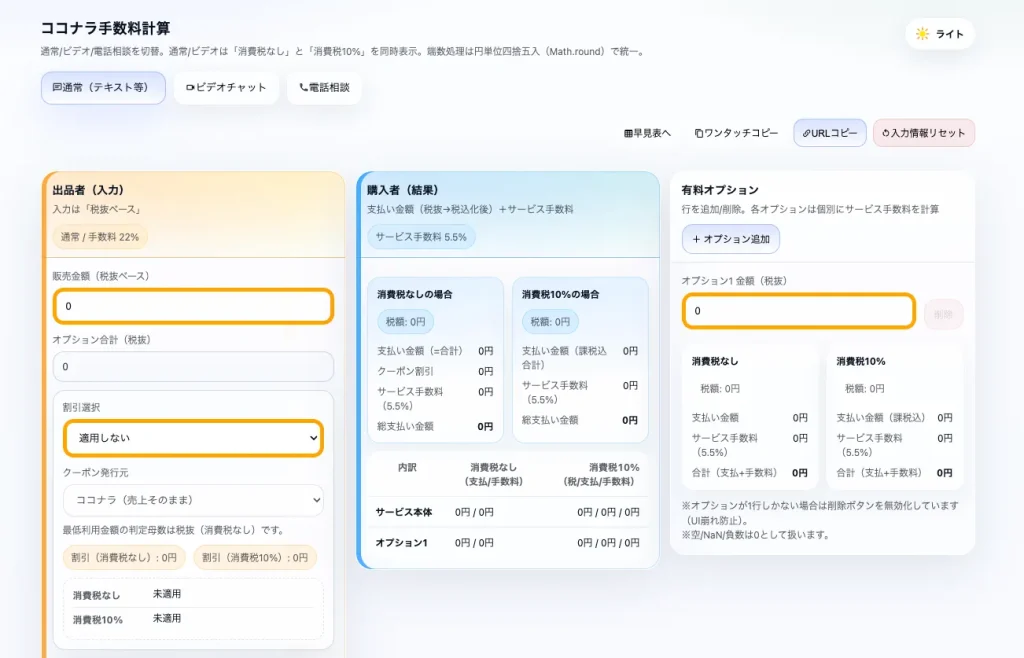 使い方5ステップ
計算の前提
- 入力は税抜ベース
- 通常/ビデオは結果が「消費税なし」と「消費税10%」で並び表示
- 通常/ビデオ:購入者手数料は5.5%、販売手数料は通常:22%、ビデオ:27.5%
- クーポン:最低利用金額がある場合、ツールは税抜合計で判定
- クーポン:割引は合計から引かれますが、ツール上は購入者手数料(5.5%)は割引前の金額で固定です(=割引しても手数料が同じ挙動のため)
通常サービスの使い方
(テキストチャット/制作系/相談系など)
Step1:「基本価格」に金額を入力します。
Step2:有料オプションがある場合は、「オプション行の追加」で金額行を増やして入力します(複数行追加OK)。不要な行は削除してOK(0でもOK)。
Step3:クーポンがある場合は、クーポン種別と金額/率を選びます(円割引/%OFF/くじ系プリセットなど)。
Step4:結果は「消費税なし」と「消費税10%」が並んで表示されるため、自分の前提に合う段を採用します。
ポイント:結果の見方(どこを見る?)
- 購入者側:総支払(合計+購入者手数料)
- 出品者側:手取り(売上)(販売手数料差引後)
- 全体:合算手数料(購入者手数料+販売手数料)
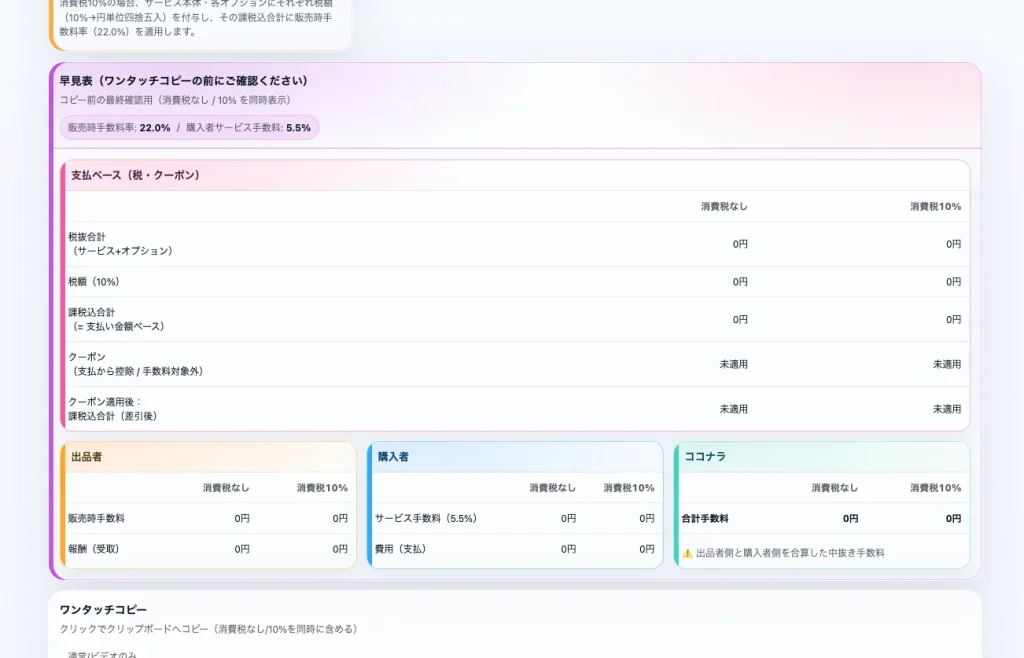 結果の見方
結果の見方
ビデオチャットの使い方(操作は通常と同じ)
入力手順は通常サービスと同じです。違いは、ツール内で販売手数料率が27.5%になっている点です。
まずは通常と同様に入力し、計算結果の差分(手取りの減り方)を確認してください。
電話相談の使い方
電話相談は、分単位で計算されます。
Step1:相談料金(円/分)を選択(100〜500)。
Step2:通話方法(電話/アプリ)を選択。
Step3:通話時間(分・秒)を入力。
秒が1秒でもあれば分に切上げされます(例:12分30秒→13分扱い)。
Step4:出品者側の消費税区分を選択(免税/課税)。
Step5:電話用クーポンを設定(5%/10%/固定額。必要な場合のみ)。
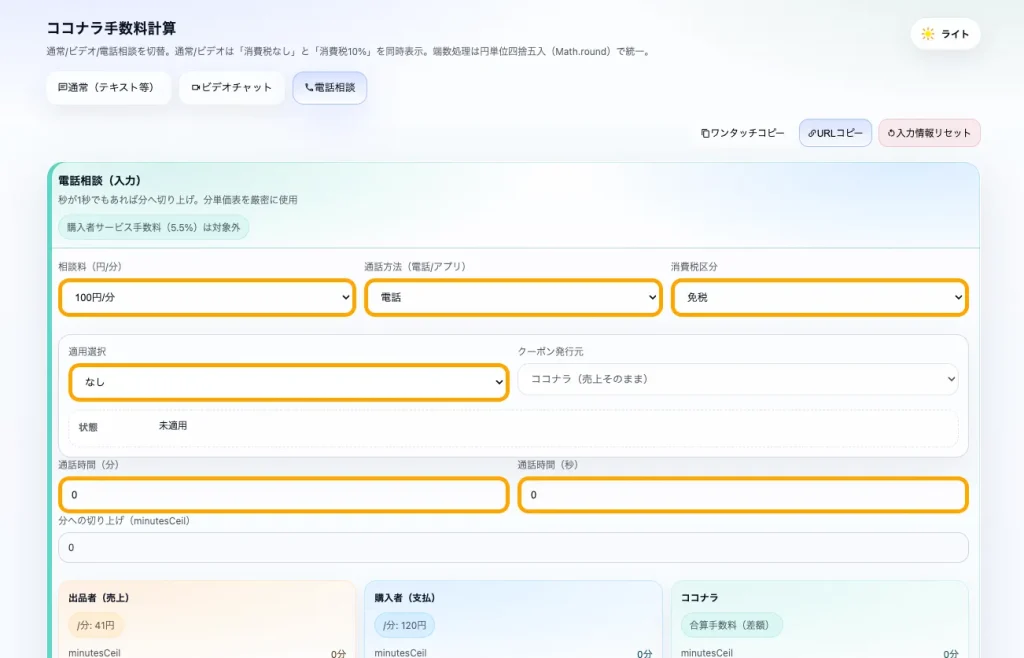 電話相談の使い方
補足説明
- 0分0秒のときだけ切上げは0分(ツールの例外処理)
- 「電話」か「アプリ」かで、購入者の分単価が変わる(同じ円/分でも支払額が変わる)
- 「免税/課税」で、出品者の分単価が変わる(同じ通話でも手取りが変わる)
クーポンの「発行元」で手取りが変わる
このツールでは、クーポンの発行元(割引を負担する人)により、手取りの見え方が変わります。
- ココナラ(売上そのまま)
→ 出品者手取りは基本そのまま
- 出品者(売上からひく)
→ 出品者手取りから割引額が引かれる
また、最低利用金額があるクーポンは、ツール上は税抜合計ベースで判定されます。
入力例
例:通常(基本¥10,000+オプション¥2,000と¥3,000)
| モード | 購入者支払額 | 出品者受取 | 出品者手数料 | 購入者手数料 | 手数料合計 |
|---|
| 消費税なし | ¥15,825 | ¥11,700 | ¥3,300 | ¥825 | ¥4,125 |
| 消費税10% | ¥17,408 | ¥12,870 | ¥3,630 | ¥908 | ¥4,538 |
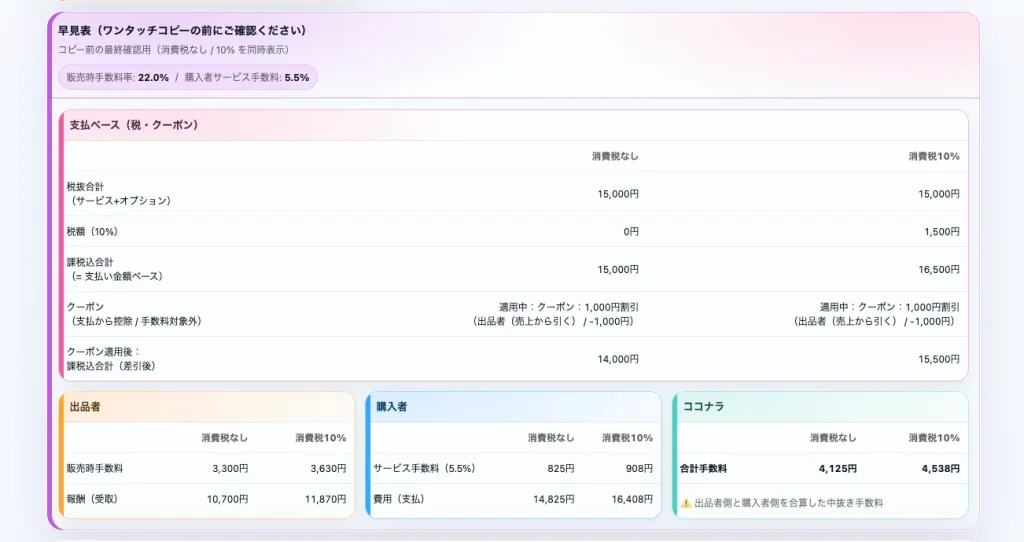
さらにクーポン1,000円を適用した場合
※クーポン適用後でも購入者手数料(5.5%)の値は変わらない挙動です(結果として「支払総額=(合計−割引)+手数料」になります)。
ココナラ発行(売上そのまま)
ココナラが発行した1,000円割引クーポンを適用した場合
- 購入者支払総額:¥14,825(=(¥15,000 – ¥1,000)+ 購入者手数料¥825)
- 出品者手取り:¥11,700(金額変更なし)
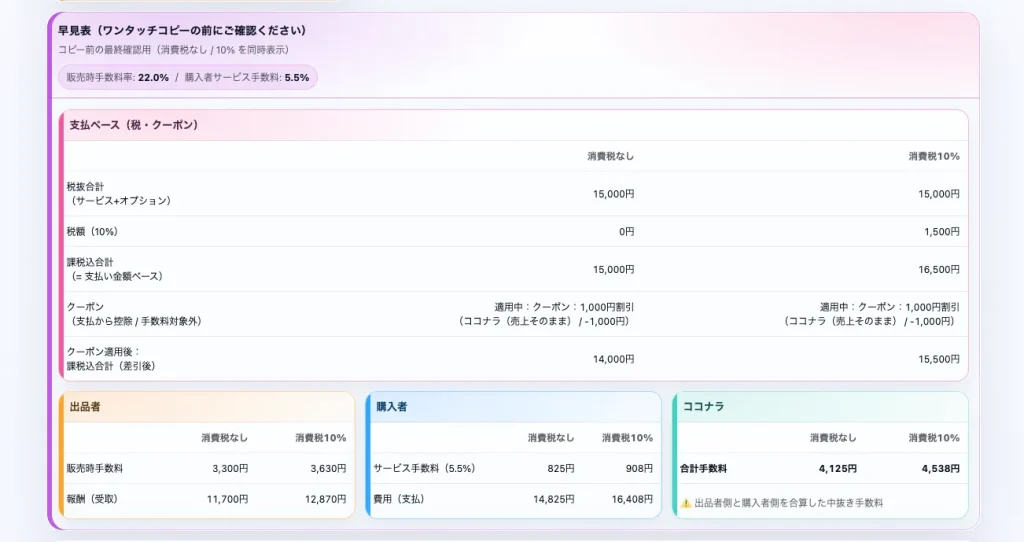 ココナラ発行(売上そのまま)
出品者発行(売上からひく)
出品者が発行した1,000円割引クーポンを適用した場合
- 購入者支払総額:¥14,825
- 出品者手取り:¥10,700(= ¥11,700 – ¥1,000)
 出品者発行(売上からひく)
電話相談の入力例
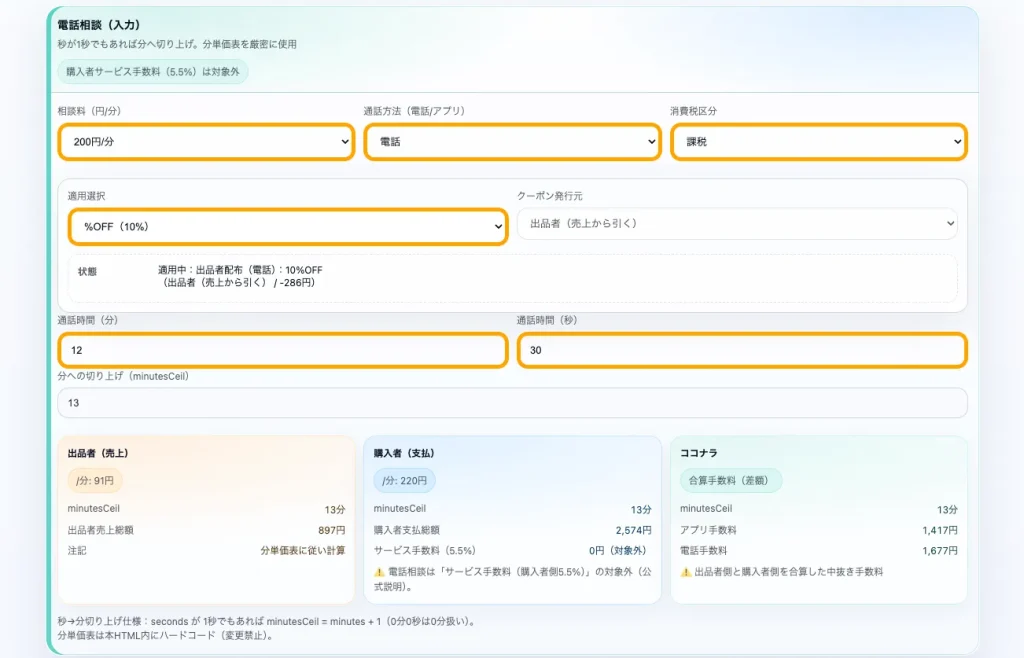
例:電話相談(200円/分、通話方法:電話、12分30秒、出品者:課税、クーポン:10%OFF)
- 秒が1秒以上 → 13分に切上げ
- 購入者(電話):220円/分 → ¥220 × 13分 = ¥2,860
- 出品者(課税):91円/分 → ¥91 × 13分 = ¥1,183
- クーポン10%(割引):¥2,860 × 10% = ¥286
- 購入者支払(割引後):¥2,860 – ¥286 = ¥2,574
- 発行元が「ココナラ(売上そのまま)」:出品者売上は¥1,183のまま
- 発行元が「出品者(売上からひく)」:出品者売上は ¥1,183 – ¥286 = ¥897
 電話相談の入力例
便利機能①:
ワンタッチコピー(手数料計算が楽になる)
便利な点
計算結果のうち、「手数料」や「合計金額」を貼れる形の短文テキストでコピーできます。自分で文章を作る手間が減ります。
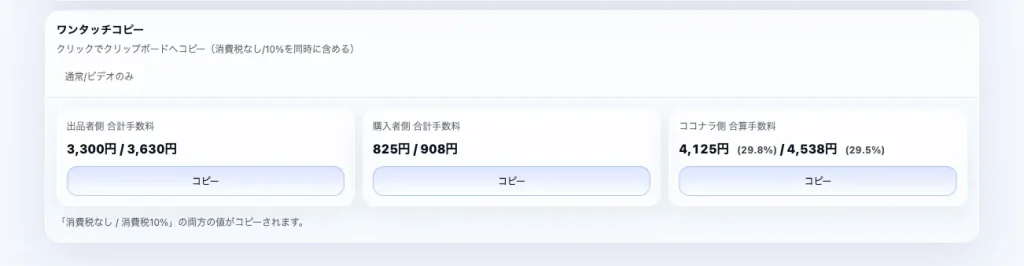
- 通常/ビデオ:販売者側手数料 / 購入者側手数料 / 合算手数料を、消費税なし・10%の2パターンまとめてコピーできる
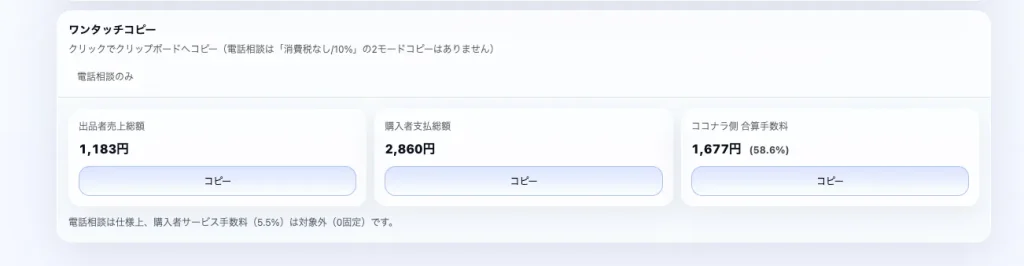
- 電話相談:切上げ分数(◯分)+合計金額が一緒にコピーされる
- コピー内容が整形済みなので、メッセージに貼るだけで伝わる
 ワンタッチコピー(通常/ビデオ)
 ワンタッチコピー(電話相談)
つまり何がうれしい?
- 見積返信が速くなる
→ 手数料を一括計算するため、レスポンスが早くなる
- 税あり/なし、切上げなどの揉めポイントを先出しできる
- 人力計算・手入力のミスが減り、説明のブレも減る
便利機能②:
URLコピー(同条件を再現できる)
便利な点
基本価格・オプション・クーポン・通話方法・課税区分などの設定をURLに保存して共有できます。
- 自分用:価格パターンをURLで保存→ブックマークして再利用できる
- 相手用:同じ条件の画面をそのまま見せられる→口頭説明が不要になる
- 「オプション入ってた?」「クーポンどれ?」の確認コストが減る
つまり何がうれしい?
- 同条件の再現性が高い → 認識ズレが減って意思決定が早まる
- 翌日・別端末でもすぐ再確認できる → 対応スピードが落ちない
- 「条件の履歴」がURLで残る → 価格検討の比較がしやすい
URLコピーの書式
販売金額:¥10,000
出品者が発行したクーポン:¥2,000
有料オプション:¥5,000
の場合、入力画面はこんな感じです。
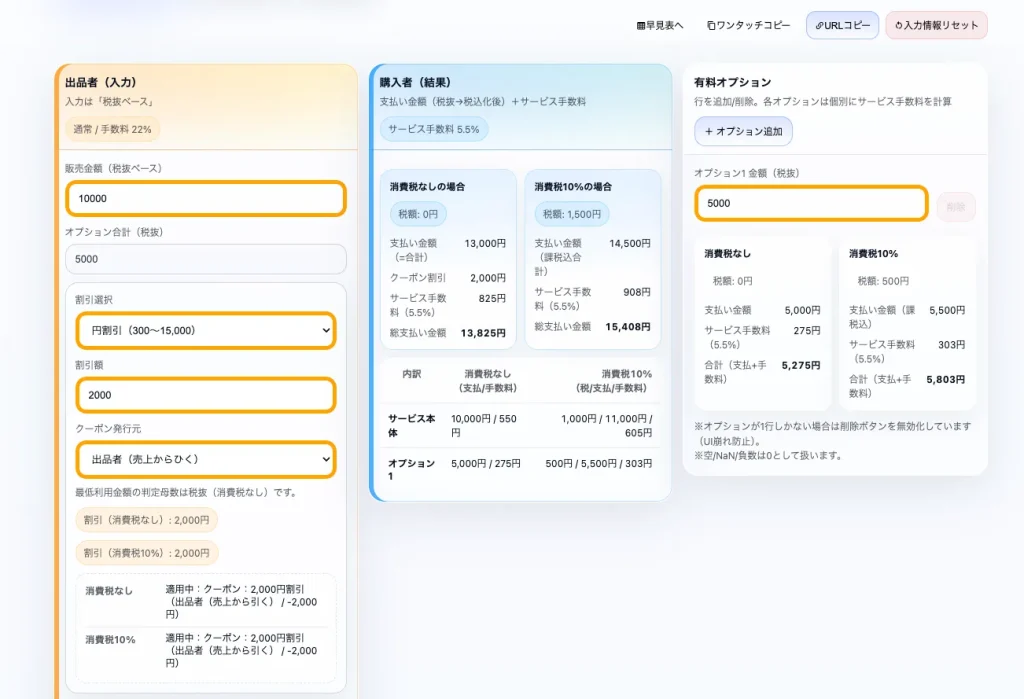 例:URLコピー
毎回入力するのは手間ですよね💦
そこで画像右上の「URLコピー」ボタンをクリックしてクリップボードにコピーしておくと、次回から同じ入力をしなくても良くなります(あぁ幸せ☺️)。
ちなみに、コピーしたURLの書式は次のとおりです。
URLの書式と意味
書式
https://web-navigator.blog/coconala-fee-calc.html?type=normal&base=10000&opt=5000&coupon=seller_fixed&couponValue=2000&couponBurden=seller
意味
- type=normal
→ 通常
- base=10000
→ 販売金額:¥10,000
- opt=5000
→ オプション1金額:¥5,000
- coupon=seller_fixed
→ クーポンの種類:固定額クーポン
- couponValue=2000
→ クーポン割引額:2000円
- couponBurden=seller
→ クーポン割引を負担する人:出品者
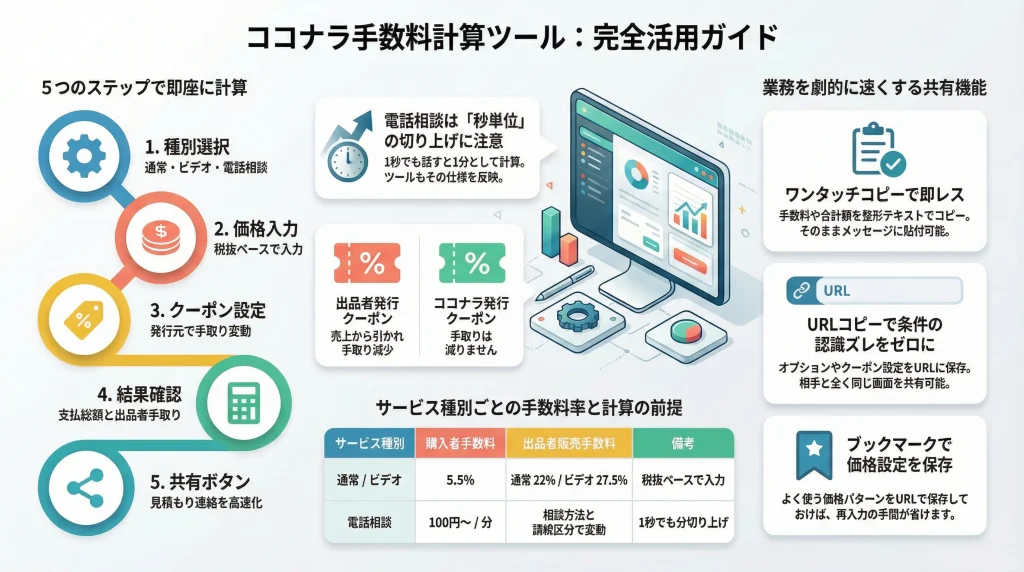 ココナラ手数料計算まとめ
ポイント
通常/ビデオは「基本価格+オプション+クーポン」で、購入者支払と出品者手取りを即確認できます。
電話相談は「1分あたりの金額」「通話方法」「税区分」「通話時間」に対応した試算ができます。
最後に、見積・価格説明を短縮したいときはワンタッチコピー、条件の認識合わせを一発で済ませたいときはURLコピーが効きます。
まずはよく使うパターンをURLで保存しておくのがおすすめです。
「もうちょっと詳しく知りたいけど…」とか「対処方法がよくわからん!」と感じたら、遠慮なくお問い合わせください。
本当に、お気軽にどうぞ。あなたのお悩みを解消するために全力でサポートします!
関連
ABOUT ME

あなたのお仕事をする時間を使ってITに関することを調べたり、トライしてみたりして、それでもうまくいかない。そんなことはありませんか?
WEB先案内をご利用いただくと、困ったときにITの顧問としてあなたのITに関するお悩みにお答えし、サポートを行うことができます。