
【初心者向け】WordPressはどう動いている?全体図でわかるテーマ・プラグイン・DB・サーバーの関係
この記事の目次 読みたい項目へ移動
結論:WordPressは「部品の集まり」。地図を持てば、トラブルでも慌てない
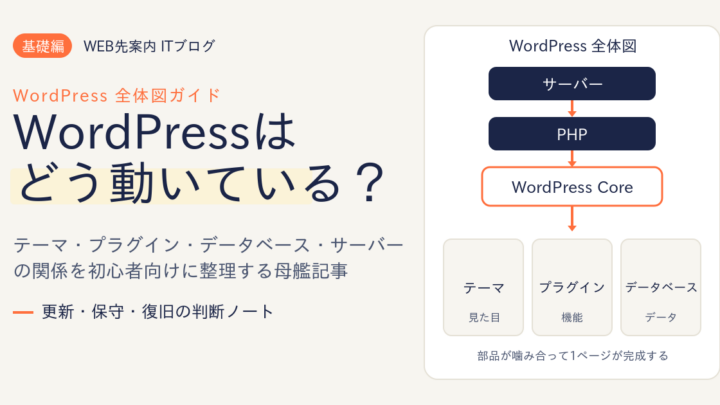
結論からいうと、WordPressは1つの巨大ソフトではなく、サーバー・PHP・本体・テーマ・プラグイン・データベースという部品の組み合わせで動きます。トラブルの大半は「どこかの部品が噛み合わなくなった」状態です。
全体図で現在地がわかると、更新前に立ち止まれて、壊れたときも見るべき場所を判断できます。本記事は、その地図を1枚に整理します。
本記事の情報は、2026年5月29日時点で確認できるWordPress公式情報・Local検証結果をもとに整理しています。環境やプラグインの更新状況により、実際の挙動が異なる場合があります。
この記事の現在地
WordPress全体図
├─ サーバー        ← 今回はここ
├─ PHP             ← 今回はここ
├─ WordPress Core  ← 今回はここ
├─ テーマ          ← 今回はここ
├─ プラグイン      ← 今回はここ
├─ データベース    ← 今回はここ
├─ 管理画面        ← 今回はここ
├─ ブロックエディタ
├─ メディア / uploads
├─ API
└─ セキュリティ
この記事では、青字の「サーバー」「PHP」「WordPress Core」「テーマ」「プラグイン」「データベース」「管理画面」7つの関係を、初心者向けに1枚の地図として整理します。個別パーツの深掘りは、シリーズの各記事で扱います。
この記事はこんな人向けです
- WordPressは使っているが、裏側の仕組みがよく分からない人
- 更新通知が出るたびに「押して大丈夫かな」と不安になる人
- テーマとプラグインの違いを整理したい人
- トラブル時に、どこを見ればよいか知りたい人
- 保守や復旧を依頼する前に、全体像をつかみたい小規模サイト運営者
この記事で分かること
- WordPressがどんな部品で動いているか
- サーバー・PHP・テーマ・プラグイン・データベースそれぞれの役割
- どのパーツが壊れると、どんなトラブルになるか
- 自分で確認してよい範囲と、専門家へ相談すべき範囲
- 更新やエラーのときに、最初に見るべき場所
この記事では扱わないこと
この記事では、PHPコードの書き方やテーマ・プラグインの開発手順、高度なカスタマイズは扱いません。詳しい技術解説は、別シリーズ「WordPress上級者ガイド」で扱う想定です。ここでの目的は「全体像をつかみ、判断できるようになる」ことです。
まず一言でいうと
結論:WordPressは1つの流れで動きます。「サーバーという土地の上で、PHPという調理人が、データベースという帳簿を見ながら、テーマという内装でページを組み立てて出す」仕組みです。
読者が投稿し、訪問者がページを開くたびに、この流れが裏側で走ります。
WordPress全体図
結論:上から下へアクセスが流れ、Coreの下に部品がぶら下がります。Coreは単独では見た目も機能も持たず、部品と組み合わさって初めて1ページが完成します。
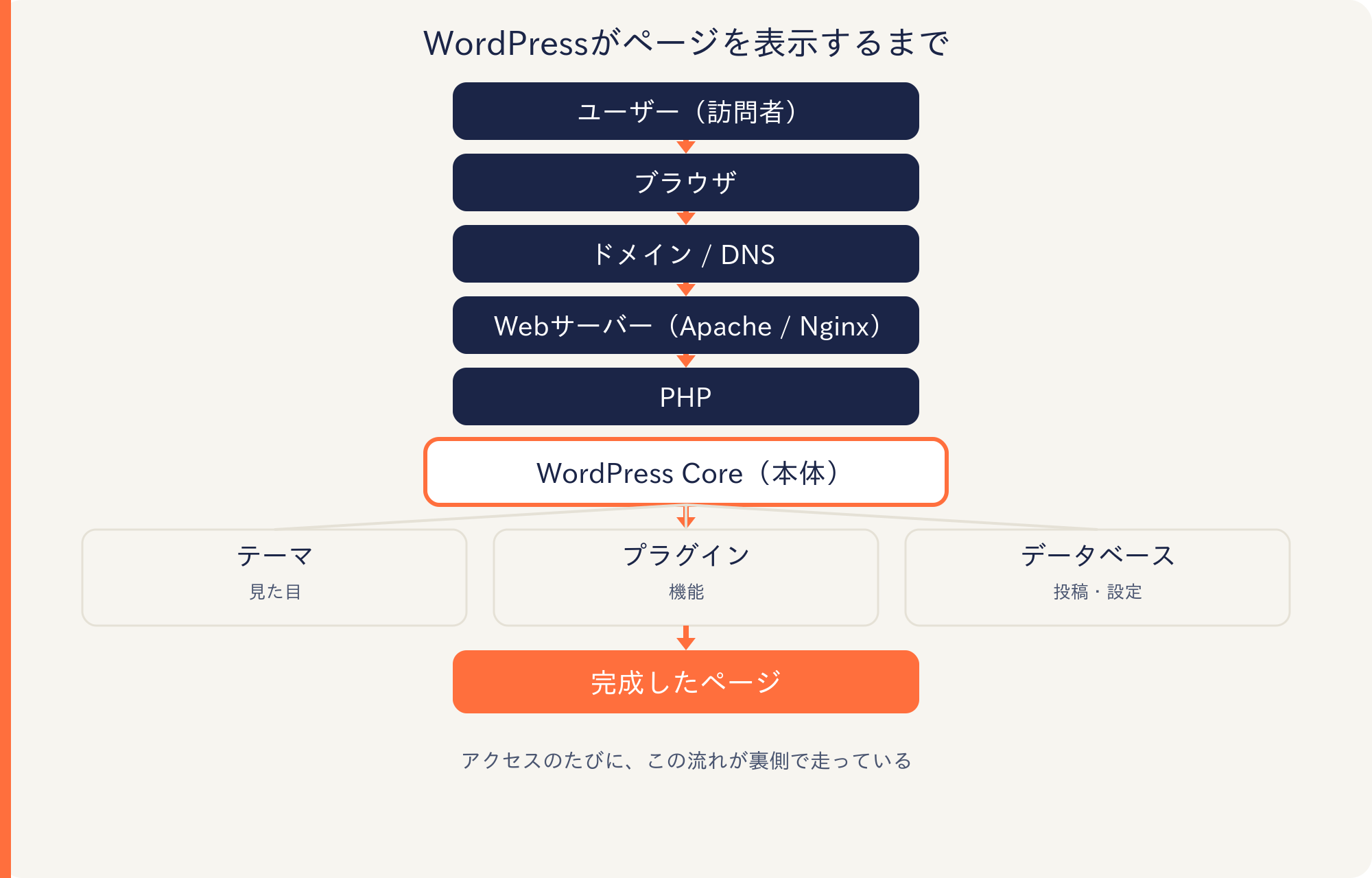
図の読み方:訪問者のアクセスは、上から下へと流れていきます。WordPress本体(Core)は単独では「見た目」も「機能」も持ちません。テーマ・プラグイン・データベースと組み合わさって、初めて1ページが完成します。
だからこそ、1箇所が欠けると表示や動作が崩れます。
初心者向けのたとえ(お店にたとえる)
結論:WordPressを「ネット上のお店」にたとえると、各部品の関係がつかみやすくなります。土地・調理人・帳簿といった役割で並べます。
- サーバー:お店を建てる「土地」
- ドメイン:お店の「住所」(例:web-navigator.blog)
- PHP:注文を受けて料理を作る「調理人」
- WordPress本体:お店の「運営システム」
- テーマ:お店の「内装・外観」
- プラグイン:あとから足す「追加設備」(レジ・予約システムなど)
- データベース:売上や在庫を記録する「帳簿・保管庫」
- 管理画面:店長が操作する「バックヤードの操作パネル」
- バックアップ:帳簿と内装の「予備コピー(保険)」
たとえはここまで。ここから先は、実際のWordPressの画面名・ファイル名に戻して説明します。
各パーツの役割
結論:7つの部品には、それぞれ確認場所と典型的な役割があります。順に整理します。
- サーバー:WordPressのファイル一式とデータベースが置かれる場所。レンタルサーバーの管理画面(ファイルマネージャーやログ画面)で状態を確認します。
- PHP:WordPress本体やテーマ・プラグインのコードを実行する言語。バージョンが古すぎても新しすぎても、相性の問題が出る場合があります。
- WordPress Core:
wp-admin/wp-includes/といった本体プログラム。「ダッシュボード > 更新」から本体のバージョンを上げます。 - テーマ:サイトの見た目とテンプレート。
wp-content/themes/に入り、「外観 > テーマ」で管理します。崩れたとき疑う場所の1つです。 - プラグイン:機能の追加。
wp-content/plugins/に入り、「プラグイン > インストール済みプラグイン」で管理します。Contact Form 7 でお問い合わせフォームを足す、が典型例です。 - データベース:投稿・固定ページ・設定・ユーザー情報の保管庫。記事本文は
wp_posts、サイト設定はwp_optionsに保存されます(接頭辞wp_は初期設定の例で、環境により異なります)。 - 管理画面:
wp-admin/配下の操作パネル。ここに入れるかどうかが、トラブル対応の最初の分かれ道になります。
役割比較表
結論:各パーツの役割・場所・たとえを、1表で見比べられるようにします。
| パーツ | 役割 | 実際の場所・画面 | お店のたとえ |
|---|---|---|---|
| サーバー | ファイルとDBの設置場所 | レンタルサーバー管理画面 | 土地 |
| PHP | コードの実行 | サーバー設定/サイトヘルス | 調理人 |
| WordPress Core | 本体プログラム | ダッシュボード > 更新 | 運営システム |
| テーマ | 見た目・テンプレート | 外観 > テーマ/wp-content/themes/ | 内装・外観 |
| プラグイン | 機能の追加 | プラグイン > 一覧/wp-content/plugins/ | 追加設備 |
| データベース | 投稿・設定・ユーザー | wp_posts wp_options ほか | 帳簿・保管庫 |
| 管理画面 | 操作パネル | wp-admin/ | バックヤード |
各パーツが壊れると何が起きるか
結論:全体図の良いところは、「症状」から「壊れていそうな場所」を逆算できる点です。代表的な6つの症状で見ていきます。
- PHPのエラー:画面が真っ白/「このサイトで重大なエラーが発生しました」と表示。プラグインやテーマのコードが、今のPHPで動かないときに起きやすい症状です。
- プラグインの不具合:更新直後にレイアウトが崩れる、フォーム(Contact Form 7)のメールが届かない、特定ページだけ500エラー。
- テーマの不具合:
functions.phpを編集した直後に管理画面へ入れなくなる、デザインが全面的に崩れる。 - データベースの問題:「データベース接続確立エラー」、設定が保存されない。
- サーバー側の問題:500 Internal Server Error、
.htaccessの記述ミスでパーマリンクが404になる。 - セキュリティの問題:見覚えのない管理者ユーザーが「ユーザー > ユーザー一覧」に増えている、
wp-content/uploads/配下に身に覚えのないPHPファイルがある。
トラブル時の症状一覧表
結論:症状から「壊れていそうな場所」と「最初に見る場所」を一覧で対応づけます。
| 症状 | 壊れていそうな場所 | 最初に見る場所 |
|---|---|---|
| 画面が真っ白/「重大なエラー」表示 | PHP・プラグイン・テーマ | 管理者宛のエラー通知メール、wp-content/debug.log |
| 500 Internal Server Error | サーバー・.htaccess・PHP | サーバーのエラーログ、.htaccess |
| 更新後にレイアウトが崩れた | プラグイン・テーマ | 直前に更新した対象、「ダッシュボード > 更新」履歴 |
| お問い合わせメールが届かない | プラグイン・メール設定 | Contact Form 7 設定、サーバーのメール設定 |
| 管理画面に入れない/ログイン画面に戻され続ける | テーマ(functions.php)・プラグイン | wp-content/debug.log、SFTP/ファイルマネージャー |
| パーマリンクが404 | .htaccess・サーバー | 「設定 > パーマリンク」を再保存、.htaccess |
| 不審な管理者ユーザーが増えている | セキュリティ(改ざん疑い) | 「ユーザー > ユーザー一覧」、安易に上書きせず保全 |
トラブル時の対応優先度チャート
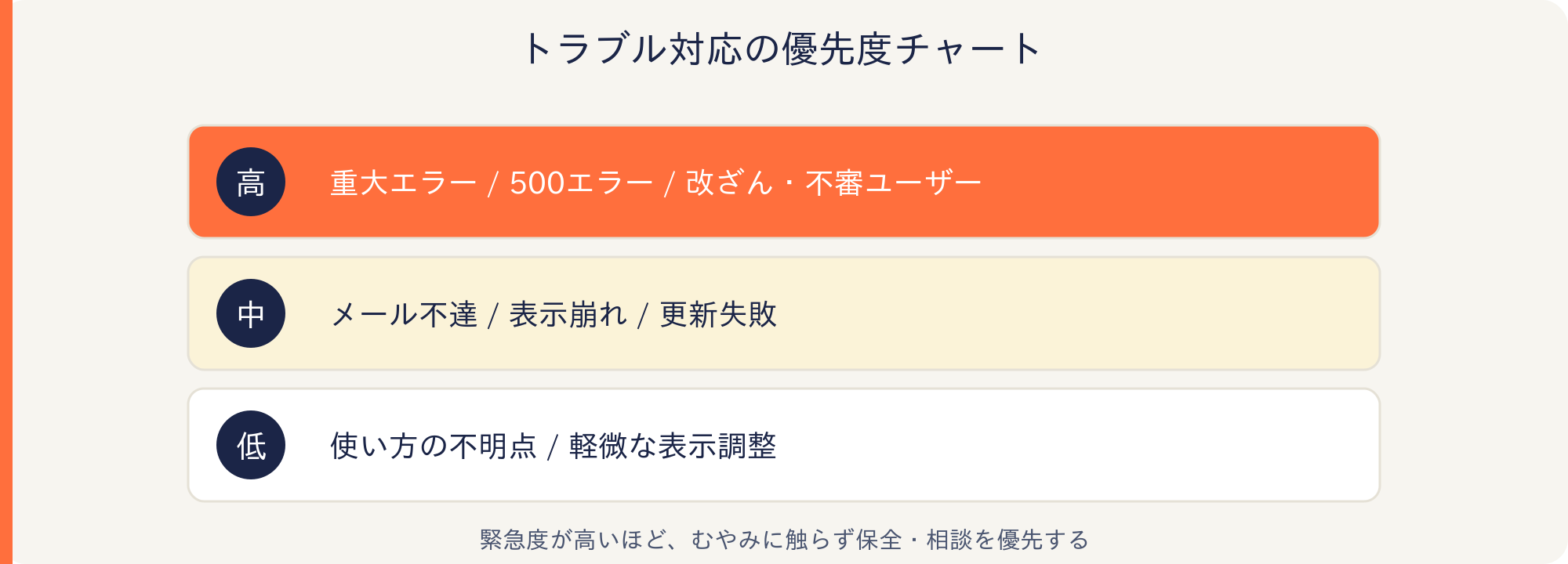
結論:数値ではなく「緊急度」で並べた目安です。高いものほど、むやみに触らず保全を優先します(根拠:症状の影響範囲によるWEB先案内メモ。数値データではありません)。
対応判断フロー
結論:分かれ目は「管理画面に入れるか」です。入れる場合と入れない場合で、最初に見る場所が変わります。
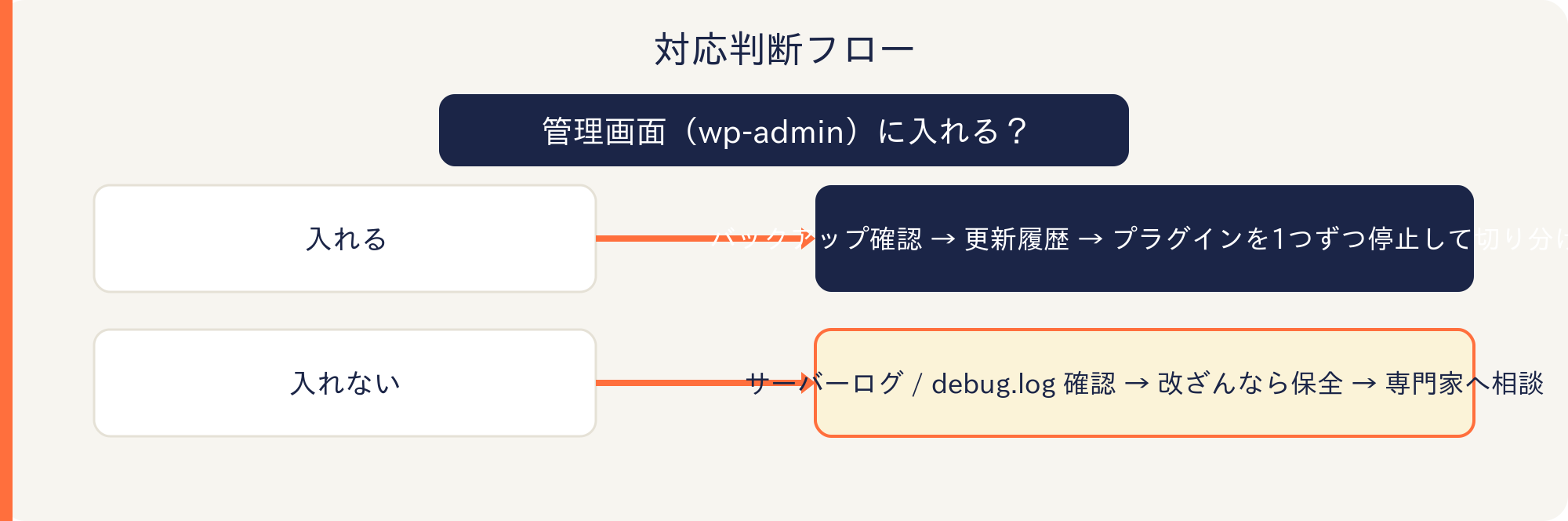
フローの読み方:分かれ目は「管理画面に入れるか」です。入れるなら自分で切り分けできる範囲が広く、入れないならサーバー側のログ確認が先になります。
具体的な確認手順(初心者がまずやること)
結論:トラブル直後にやるべき手順は6つです。順番を守ることで、被害の拡大を防げます。
- 慌てて更新・削除をしない。特に重大エラー表示中は、むやみに操作を増やさないのが鉄則です。
- エラー画面をスクリーンショットで保存する。エラー文に含まれるファイルパスと行番号が、原因の手がかりになります。
- 管理者宛のメールを確認する。WordPress 5.2以降は重大エラー時に、原因の手がかりとリカバリーモードのリンクが管理者メールに届きます。
- 直前に何を変えたかをメモする。「どのプラグインを更新したか」「functions.php を触ったか」を書き出します。
- 管理画面に入れる場合は「ダッシュボード > 更新」「プラグイン > インストール済みプラグイン」で状態を確認します。
- 管理画面に入れない場合は、レンタルサーバーのファイルマネージャーかSFTPで
wp-content/debug.logやサーバーのエラーログを確認します。
更新・保守で見るべきポイント
結論:更新は「全体図のどこを触る作業か」を意識すると安全度が上がります。本体・テーマ/プラグイン・PHPの3区分で整理します。
- 本体更新:WordPress Coreを上げる作業(「ダッシュボード > 更新」)。最新メジャーは7.0「Armstrong」です。
- テーマ/プラグイン更新:見た目と機能を触る作業。崩れやすいのはここです。更新前にバックアップを取ります。
- PHPバージョン変更:サーバー側の作業。古いプラグインが追従できず止まる場合があるため、検証環境(Local)での事前確認が安全です。
- 見るべき場所:「ツール > サイトヘルス」で、PHPバージョンや更新状況の警告をまとめて確認できます。
自分で確認してよい範囲
結論:操作を伴わない「確認」レベルなら、初心者でも安全に行える項目があります。6項目を整理します。
- 管理画面でWordPress・テーマ・プラグインのバージョンを確認する(ダッシュボード > 更新)
- 更新前にバックアップの有無を確認する
- エラーメッセージをスクリーンショットで保存する
- レンタルサーバーのエラーログ画面を確認する
- 直前に何を変更したかをメモする
- 「ツール > サイトヘルス」で警告を確認する
専門家に相談した方がよい範囲
結論:以下に該当するなら、安易な自己対応は避けて早めに相談してください。被害の拡大を防げます。
- 管理画面に入れない
- 画面が真っ白になった
- 「このサイトで重大なエラーが発生しました」と表示される
functions.phpを編集した後に壊れた- Fatal error がログに出ている
- 改ざんや不審なリダイレクト、見覚えのない管理者ユーザーがある
- 本番サイトで原因不明の不具合が起きている
| 状況 | 自分で確認してよいか | 専門家相談の目安 |
|---|---|---|
| 更新通知が出ているだけ | 可能 | 不安なら相談 |
| 表示が少し崩れた | 可能(バックアップ後) | 直らなければ相談 |
| 管理画面に入れない | 非推奨 | 早めに相談 |
| Fatal error が出ている | 非推奨 | 相談推奨 |
| 改ざんの疑いがある | 非推奨 | 相談推奨 |
2026年時点のファクトチェック区分
結論:本記事の根拠は「公式情報」「Local検証」「WEB先案内メモ」「要確認」の4区分で扱います。区分別の信頼度は次の通りです。
| 区分 | 根拠 | 記事内での扱い |
|---|---|---|
| 公式情報 | WordPress.org Requirements、WordPress 7.0リリース情報、公式ドキュメント | 一次情報の範囲で断定可 |
| Local検証 | 稼働中のLocal環境(WP7.0/PHP8.3.17/MySQL5.7.28) | 検証環境の条件つきで記載 |
| WEB先案内メモ | 実務経験上の注意点 | 一般化しすぎず注意点として記載 |
| 要確認 | 環境依存・未確認 | 断定しない |
公式情報として確認できた要点(2026年5月時点):
- 動作要件の推奨は、PHP 8.3以上、MariaDB 10.11以上 または MySQL 8.0以上、HTTPS。
- レガシー環境では PHP 7.2.24以上/MySQL 5.5.5以上でも動きますが、いずれもEOLでセキュリティリスクがあります。
- WordPress 7.0が動作する最低ラインはPHP 7.4(Local検証環境でも7.4が必須値)。公式の推奨は8.3以上です。「最低」と「推奨」は別物として分けて考えると安全です。
- 最新メジャーはWordPress 7.0「Armstrong」(2026年5月20日リリース)。AIをコアに取り込む「WP AIクライアント」と「設定 > 連携(Connectors)」画面が追加されました。
WEB先案内メモ
結論:実務上、確認が後回しになりがちな3点を補足します。一般化しすぎず、注意点として扱ってください。
- 実務上、更新後の不具合では「直前に更新したプラグイン」と「エラーログ(
wp-content/debug.logやサーバーログ)」を先に確認するケースが多いです。 - Localの初期構成(今回はMySQL 5.7.28)が、公式推奨(MySQL 8.0以上)より古い場合があります。検証環境と本番環境の構成差は、トラブルの再現性に影響するため要確認です。
- データベースを直接触る作業は、初心者には原則おすすめしません。バックアップなしの直接編集は、復旧を難しくします。
参考にした公式情報
- WordPress.org:動作要件(Requirements)
- WordPress News:WordPress 7.0「Armstrong」リリース情報
- WordPress Documentation:デバッグ(Debugging in WordPress)/リカバリーモード
出典ログ
| 主張 | 確認元 | URLまたは確認対象 | 確認日 | 本文での扱い |
|---|---|---|---|---|
| 動作要件の推奨(PHP8.3+/MariaDB10.11+またはMySQL8.0+/HTTPS)、レガシーは7.2.24+/5.5.5+でEOL | WordPress.org Requirements | https://wordpress.org/about/requirements/ | 2026年5月29日 | 一次情報の範囲で断定可 |
| 最新メジャーはWP7.0「Armstrong」(2026年5月20日)、WP AIクライアント/設定>連携を追加 | WordPress News | https://wordpress.org/news/2026/05/armstrong/ | 2026年5月29日 | 一次情報の範囲で断定可 |
| 重大エラー時のリカバリーモード・管理者メール通知はWP5.2以降 | WordPress Documentation | https://wordpress.org/documentation/article/recovery-mode/ | 2026年5月29日 | バージョン条件つきで断定可 |
debug.logは wp-content/ 配下(WP_DEBUG_LOG有効時) | WordPress Developer Resources | https://developer.wordpress.org/advanced-administration/debug/debug-wordpress/ | 2026年5月29日 | 一次情報の範囲で断定可 |
| 稼働構成:WP7.0/PHP8.3.17/MySQL5.7.28/Apache2.4.43/navigatorテーマ | Local環境 | version.php・Localサービス構成 | 2026年5月29日 | 検証環境内で確認 |
| 更新後不具合は直前更新プラグインとログを先に見る | WEB先案内メモ | 実務経験則 | 2026年5月29日 | 補足。断定しすぎない |
関連記事(内部リンク案)
- テーマとプラグインの違いを初心者向けに解説(今後作成予定)
- WordPressのデータベースには何が保存されている?(今後作成予定)
- 「このサイトで重大なエラーが発生しました」の正体(緊急対応窓口)
- debug.logの読み方を初心者向けに解説(今後作成予定)
- WordPress更新前チェックリスト(保守・更新サポート)
- もっと深く知りたい方へ:WordPress上級者ガイド
更新やトラブルが不安なときは
更新ボタンを押す前に、一度だけ立ち止まる。壊れてから直すより、壊れる前に状態を整理しておくほうが、復旧はずっと楽です。原因が分からないまま本番サイトを触るほど、対応は難しくなります。
WEB先案内では、更新前チェック・Local検証・エラーログ確認・復旧のご相談を承っています。「今どんな状態か分からない」段階の現状整理だけでも構いません。
まとめ
結論:本記事の要点を4点に整理します。次に進む前の振り返りに使ってください。
- WordPressはサーバー・PHP・Core・テーマ・プラグイン・データベースの部品の集まりで動いている。
- トラブルは「どの部品が噛み合わなくなったか」で考えると切り分けやすい。
- 分かれ目は「管理画面に入れるか」。入れるならバックアップと更新履歴、入れないならログ確認が先。
- 重大エラー・改ざんの疑いがあるときは、むやみに操作せず保全と相談を優先する。
この記事は全体図の入口です。次は各パーツの深掘り(テーマとプラグインの違い、データベースの中身、重大エラーの正体)へ進んでください。
情報確認日:2026年5月29日(WordPress公式情報・Local検証結果に基づく)
このシリーズで続けて学ぶ(WordPress俯瞰講座)
この記事は「最新のWordPressとどう向き合うか」を俯瞰する講座の土台です。続けて各講義へどうぞ。
- 全体像ハブ:最新のWordPressの全体像
- 講義1:「ノーコードで完成」という幻想 ― 3つの依存
- 講義2:性能を“構造”で見る
- 講義3:ブロック/FSEは設計思想の転換
- 講義4:AIネイティブ化するWordPress(7.0)
そもそもWordPressが自分(自社)に合っているか迷っている方は、こちらも参考にしてください。
状況に合った次の一歩を選ぶ
サイト停止や警告がある場合は、緊急復旧の窓口へ直接ご相談ください。