
WordPressサイトが立ち上がらない時の現状調査|WP-CLI鉄板コマンド完全ガイド【実例付き】
この記事の目次 読みたい項目へ移動
「昨日まで普通に見られていたWordPressサイトが、今朝はなぜか立ち上がらない」。ローカル環境でも本番でも、これは前触れなくやってきます。管理画面にすら入れず、真っ白な画面とにらめっこ――そんな経験はありませんか。
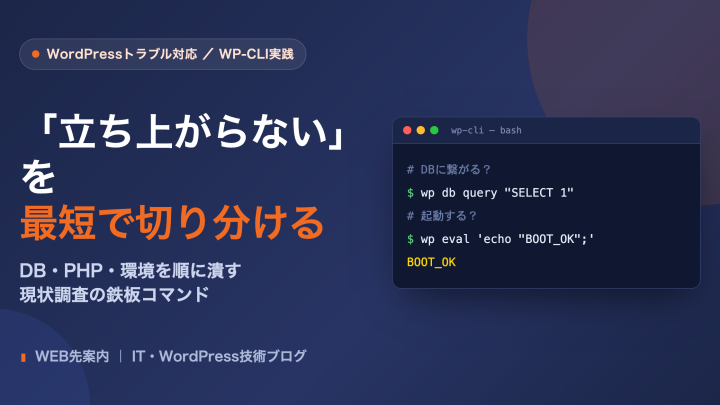
結論から言うと、こういうときは闇雲に触らず「層」を順番に切り分けるのが最短ルートです。そしてその切り分けを高速にこなしてくれるのが WP-CLI(WordPressをコマンドラインから操作するツール)。
この記事では、筆者が実際に遭遇した「サイトが立ち上がらない」トラブルを題材に、現状調査の鉄板コマンドを打つ順番ごとに解説します。
📌 この記事でわかること
- サイトが立ち上がらないときの切り分けの順番(DB → PHP → 環境)
- そのまま使えるWP-CLIの鉄板コマンド10本と、それぞれが確認している層
SELECT 1って結局なに?という素朴な疑問への答え- 「CLIは通るのにブラウザで開けない」ときに見るべき場所
検証環境: WordPress 7.0 / WP-CLI 2.x 系(確認日: 2026-06)。コマンドの出力や挙動は環境によって異なります。
まず「原因は3つの層のどこか」と考える
サイトが開けないとき、原因は大きく3つの層に分けられます。この地図を頭に入れておくだけで、調査の迷子になりません。
| 層 | 代表的な原因 | 主な症状 | 確認の手段 |
|---|---|---|---|
| DB層 | 接続情報ミス・MySQL停止・テーブル破損 | 「データベース接続確立エラー」・真っ白な画面 | wp db query、wp db check |
| WordPress層 | コアファイル破損・改ざん、URL設定のズレ | リダイレクトループ・管理画面404・改ざんページ | wp core verify-checksums、wp option get |
| プラグイン・テーマ層 | 互換性の衝突・悪意あるコードの混入 | Fatal Error・特定ページだけ壊れる | wp plugin list、wp plugin verify-checksums |
ポイントは、内側(①②)から順に潰していくこと。そして①②を一気に確認できるのがWP-CLIです。
なぜWP-CLIが効くのか(と、唯一の弱点)
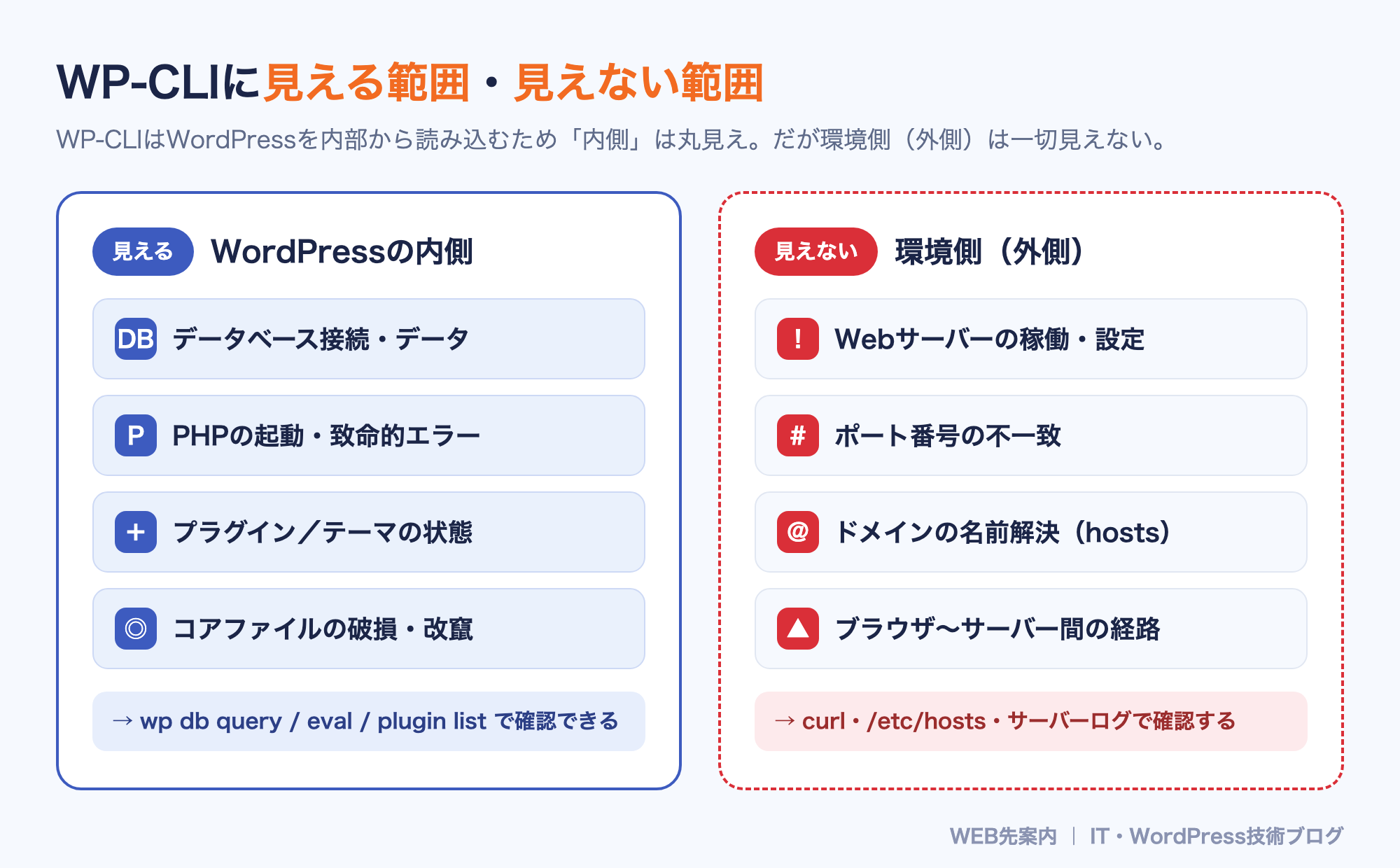
WP-CLIはコマンドを実行するたびに、内部でWordPressをブラウザと同じように読み込み(ブートストラップ)ます。つまり、ブラウザやWebサーバーを介さずに、WordPress本体・DB・プラグイン・テーマの状態を直接のぞけるわけです。
ただし弱点が1つあります。WP-CLIが見えるのは「WordPressより内側」だけ。Webサーバーの設定、ポート、ドメインの名前解決といった環境側(外側)はまったく見えません。
だからWP-CLIは、curl やログ確認とセットで使うのが鉄則です。
現状調査の鉄板コマンド【打つ順番つき】
ここからが本題です。筆者がトラブル時に上から順に流すコマンドを紹介します。まずは全体像を一覧で。
| # | コマンド | 確認する層 | 見るポイント |
|---|---|---|---|
| 1 | wp db query "SELECT 1" | DB | DBに接続できるか |
| 2 | wp db check | DB | テーブル構造の破損(≠マルウェア) |
| 3 | wp option get siteurl && wp option get home | WordPress | URL設定のズレ・リダイレクトハック |
| 4 | wp core verify-checksums --locale=ja | WordPress | コアファイルの改ざん・欠落 |
| 5 | wp plugin verify-checksums --all | プラグイン | プラグインファイルの改ざん |
| 6 | wp theme verify-checksums --all | テーマ | テーマファイルの改ざん |
| 7 | wp plugin list --status=active --format=csv | プラグイン | 有効プラグインの一覧・更新状況 |
| 8 | wp theme list --status=active | テーマ | 有効テーマ・親テーマの確認 |
| 9 | wp user list --role=administrator --format=csv | WordPress | 不正な管理者アカウントの有無 |
| 10 | wp cron event list --format=table | WordPress | バックドアによる常駐処理の痕跡 |
この順番で、何が分かるのか
1. wp db query “SELECT 1″|DB接続の死活確認
wp db query "SELECT 1"DBに接続できるか最初に確認します。成功すれば 1 が返ります。「データベース接続確立エラー」が出ているときはここで止まります。
wp-config.php の DB_HOST・DB_NAME・DB_USER・DB_PASSWORD を次に確認してください。
2. wp db check|テーブル構造の破損チェック(マルウェア駆除とは別物)
wp db check重要な誤解を防ぐ:wp db check はテーブルの「構造破損・インデックス異常」を検出するコマンドです。テーブル内のデータに混入したマルウェアコード・不正なphpコード・スパムリンクはこのコマンドでは検出できません。
DBの中身(オプション値・投稿本文)の調査は wp db query で直接SQLを実行する必要があります。
3. wp option get siteurl / home|URL設定とリダイレクトハック対策
wp option get siteurl
wp option get homeリダイレクトハックの手口として、siteurl または home の値を攻撃者が書き換えるケースがあります。両方を必ず確認してください。どちらか一方だけでは見逃す可能性があります。
wp-config.php で WP_SITEURL/WP_HOME を定数定義している場合はDBの値より優先されるため、ファイルも確認します。
4. wp core verify-checksums –locale=ja|コアファイルの改ざん検知
wp core verify-checksums --locale=ja日本語環境では --locale=ja が必須です。オプションを省略すると en_US のチェックサムと照合されます。日本語版WordPressは一部のファイルが異なるため、--locale=ja なしでは偽陽性(誤検知)が発生します。
検出対象は wp-admin/・wp-includes/・ルートのコアファイルです。wp-content/ は対象外です。
5 & 6. wp plugin / theme verify-checksums|プラグイン・テーマの改ざん検知
wp plugin verify-checksums --all
wp theme verify-checksums --all
WordPress.org配布のプラグイン・テーマのファイルを公式版チェックサムと照合します。バックドアが既存プラグインのファイルに挿入されているケースで有効です。
有料・独自開発のプラグイン・テーマは照合対象外なので、wp plugin list で別途確認してください。
7 & 8. wp plugin list / wp theme list|有効プラグイン・テーマの確認と記録
# 有効プラグインを確認
wp plugin list --status=active

# CSV形式で保存(差分比較に便利)
wp plugin list --format=csv > /tmp/plugin-list-$(date +%Y%m%d).csv

# テーマ確認
wp theme list --status=active
--format=csv で出力することで、インシデント前後のリストを diff コマンドで比較できます。知らないプラグインやテーマが有効になっていないか確認してください。子テーマを使っている場合、active が2件(親・子)表示されます。
9. wp user list –role=administrator|不正な管理者アカウントの検出
wp user list --role=administrator --format=csv不正アクセスの典型的な手口は、管理者権限のユーザーを新規作成してバックドアとして使うことです。見覚えのない管理者アカウントがあれば即座に削除を検討します。--format=csv で定期保存しておくと、インシデント前後の差分をすぐに取れます。
10. wp cron event list|バックドア常駐処理(再感染)の調査
wp cron event list --format=tableマルウェアはWordPressのwp-cronを悪用して自分自身を再インストール(再感染)することがあります。身に覚えのないフック名やコールバック関数が登録されていないかを確認してください。
不審なイベントは wp cron event delete <hook> で削除できますが、コードを先に調査してから削除してください。削除だけでは再感染する可能性があります。
異常発見後の即時対応アクション例
⚠️ 実行前に必ずバックアップを取ってください。変更系コマンドは取り消せません。
# 不審な管理者ユーザーを削除
wp user delete 147 --reassign=1

# 不審なプラグインを無効化(削除より先に無効化で影響を確認)
wp plugin deactivate suspicious-plugin

# 全プラグインを一括無効化(原因特定のため)
wp plugin deactivate --all

# 不審なcronイベントを削除
wp cron event delete inject_footer_links

# コアファイルのみ再インストール(wp-contentは変更しない)
wp core download --force --locale=ja

# URLの書き換えを元に戻す
wp option update siteurl "https://example.com"
wp option update home "https://example.com"
WP-CLIで確認できる項目別ガイド
wp core verify-checksums と wp plugin verify-checksums は「公式ファイルとの差分」を見ます。一方、公式には存在しないファイルが追加されているケース(独自PHPファイルの設置)は別の手段が必要です。
# wp-adminに不審なphpファイルがないか
find wp-admin -name "*.php" -newer wp-login.php

# アップロードディレクトリに実行可能ファイルがないか(必ず確認)
find wp-content/uploads -name "*.php" | head -20wp-content/uploads/ に .php ファイルが存在する場合は、ほぼ確実に不正ファイルです。wp plugin verify-checksums --all と wp theme verify-checksums --all を組み合わせることで、公式配布ファイルの範囲は網羅できます。
Local環境を使う人向けの注意点
ローカル開発ツール「Local」で、同梱のPHPから直接WP-CLIを叩く場合、MySQLのソケット指定でつまずきがちです。
wp option get siteurl が「データベース接続確立エラー」になっても、それはサイトの障害ではなくCLI側がLocal専用のソケットを見ていないだけのことがあります。
- PHPの
mysqli.default_socketをLocalのソケットへ向ける(php -d mysqli.default_socket=...)と、localhost指定でも繋がる wp db queryは内部でmysqlクライアントを呼ぶため、PHPとは別にクライアント側のソケット指定が必要(既定の/tmp/mysql.sockを見て失敗する)
⚠️ 取り違えに注意
「CLIだけDBエラー、でもサイトは表示される」という食い違いを見たら、まずソケットの指定を疑うこと。サイト本体の障害と取り違えないのが大切です。
まとめ:10コマンドで「現状把握」を完結させる
調査の流れは「DB接続確認 → URL確認 → コア整合性 → ユーザー確認 → プラグイン/テーマ確認 → cronジョブ確認」の順で進めると、原因の層を素早く特定できます。
| 優先度 | コマンド | 目的 |
|---|---|---|
| ★★★ | wp db query "SELECT 1" | DB接続の死活確認 |
| ★★★ | wp option get siteurl && wp option get home | リダイレクトハック検出 |
| ★★★ | wp core verify-checksums --locale=ja | コア改ざんの検出 |
| ★★★ | wp user list --role=administrator | 不正管理者の検出 |
| ★★☆ | wp plugin verify-checksums --all | プラグイン改ざんの検出 |
| ★★☆ | wp theme verify-checksums --all | テーマ改ざんの検出 |
| ★★☆ | wp cron event list | バックドア常駐処理の検出 |
| ★☆☆ | wp db check | DB構造破損の確認(≠マルウェア) |
| ★☆☆ | wp plugin list --format=csv | プラグイン状態の記録・比較 |
| ★☆☆ | wp theme list --status=active | 有効テーマの確認 |
コマンド一本で「なんとなく直った」ように見えても、再感染のリスクが残っていることがあります。根本原因の除去が完了するまで、公開を再開しないことを強く推奨します。
状況に合った次の一歩を選ぶ
サイト停止や警告がある場合は、緊急復旧の窓口へ直接ご相談ください。