
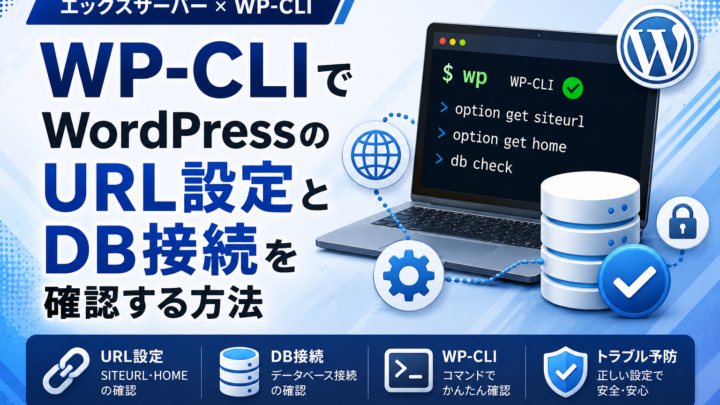
WP-CLIでWordPressのURL設定とDB接続を確認する方法
この記事の目次 読みたい項目へ移動
検証環境: WordPress 7.0 / WP-CLI 2.x 系(確認日: 2026-06)。以下のコマンド出力は例であり、実際の値は環境ごとに異なります。
「サイトが表示されない」「ログインするとループする」「移行したら崩れた」——こうした不具合は、URL設定とDB接続のどちらか(または両方)に原因があることがよくあります。
この記事では、WP-CLIの読み取り専用コマンドで現状を確認し、原因の当たりを付ける手順を整理します。サイトの状態は変更しません。
この記事で確認できること・できないこと
この章で分かること: 確認でわかる範囲を先に押さえると、判断を誤りません。
- わかること: 設定上のURL(siteurl/home)、DBへの接続可否、接続先の名前(DB_NAME/DB_HOST/接頭辞)。
- わからないこと: 「どのURLが正しいか」「データの中身が壊れていないか」までは確認だけでは断定できません。
siteurl と home の違いを理解する
この章で分かること: 似て非なる2つの設定。役割の違いがリダイレクト不具合の鍵です。
- siteurl(WordPressアドレス): WordPress本体(管理画面やコア)の場所を指す設定です。
- home(サイトアドレス): 訪問者が見るサイトのトップURLを指す設定です。
この2つや、実際のアクセスURL(http/https・www有無)が食い違うと、リダイレクトがかみ合わずループになることがあります。
WP-CLIでURLを確認する
この章で分かること: 設定値そのものを、画面に頼らず確実に読み出します(読み取りのみ)。
wp option get siteurl
wp option get home
表示された2つの値と、ブラウザで実際にアクセスしているURLを見比べます。プロトコル(http/https)やwwwの有無まで含めて確認してください。
実行すると、設定値だけが1行ずつ返ります(出力例)。
$ wp option get siteurl
https://example.com

$ wp option get home
https://example.com
出力をどう読むか:食い違いの3パターン
siteurl・home・実際のアクセスURLの3つを並べ、どこがズレているかでリダイレクト不具合の原因を絞り込めます。典型は次の3つです。
- プロトコル不一致(http⇄https): 値が
http://なのに実アクセスはhttps://など。常時SSL化の途中で起きやすく、無限リダイレクトの典型です。 - www有無の不一致: 値が
https://example.com、実アクセスがhttps://www.example.com。リダイレクト設定と噛み合わずループします。 - 旧ドメイン・旧パスの残存: 移行・コピー後に siteurl/home が旧環境のURLのまま。表示崩れやリンク切れの原因になります。
なお wp-config.php に WP_SITEURL / WP_HOME を定数定義している場合は、DBの値より定数が優先されます。wp option get の値は正しく見えるのに挙動が変わらないときは、wp config get WP_HOME も確認してください。
移行・コピー後にループが直らない相談で最も多いのは、「DBの siteurl/home は新URLへ直したのに、
wp-config.php の WP_HOME/WP_SITEURL 定数が旧URLのまま残って上書きしている」パターンです。wp option update で直してもループが続くときは、まず定数の有無を疑うと早く片づきます。リダイレクトループで管理画面に入れない場合でも、SSHからWP-CLIなら設定値を確認できます。変更は原因を特定してから慎重に行います。
DB接続まわりを確認する
この章で分かること: 「DBにつながっているか」「どのDBを見ているか」を読み出します。
接続先の設定を確認する
wp config get DB_NAME
wp config get DB_HOST
wp config get table_prefix
出力例は次のとおりです。
$ wp config get DB_NAME
local

$ wp config get DB_HOST
localhost

$ wp config get table_prefix
wp_table_prefix(テーブル接頭辞)を確認する意味は2つあります。1つは、1つのデータベースに複数サイトを同居させている場合に「いま見ているのがどのサイトのテーブルか」を取り違えないため。
もう1つは、接頭辞を wp_ 以外に変更している環境で、設定とDBの実体がずれていないかを確かめるためです。
wp config get ではDBの接続情報が表示されます。DBパスワード(DB_PASSWORD)などの秘密情報は、記事・チャット・スクリーンショットに貼らないでください。
DBに接続できるかを確認する
wp db query "SELECT 1"接続できれば、次のように 1 が返ります(1行目は列名、2行目が値)。接続に失敗するとここでエラーメッセージが出ます。
$ wp db query "SELECT 1"
1
1これは「DBに接続して、ごく簡単な問い合わせができるか」を試すコマンドです。正常なら結果が返り、接続できなければエラーになります。データは変更しません。
- 成功: 少なくとも「DBへ接続でき、認証情報は通っている」とわかります。
- 失敗: wp-config.phpの接続情報・DBサーバーの稼働・権限などを順に疑います。
- わからないこと: 接続できても「データの中身が正しいか」までは別問題です。
URL・DB確認に使うコマンドを早見表にまとめます。
| コマンド | 確認できること | 備考 |
|---|---|---|
| wp option get siteurl | WordPress本体(管理画面・コア)のURL設定 | 読み取りのみ |
| wp option get home | 訪問者が見るサイトのトップURL設定 | 読み取りのみ |
| wp config get DB_NAME | 接続先のデータベース名 | wp-config.phpの値 |
| wp config get DB_HOST | 接続先のDBホスト | wp-config.phpの値 |
| wp config get table_prefix | テーブルの接頭辞(プレフィックス) | wp-config.phpの値 |
| wp db query "SELECT 1" | DBに接続して問い合わせできるか | 成功で結果が返る・データは変更しない |
症状別・確認の進め方
この章で分かること: よくある症状から、どこを見るかの当たりを付けます。
| 症状 | まず疑う層 | 確認コマンド | 見るポイント |
|---|---|---|---|
| サイトが表示されない | DB接続 | wp db query "SELECT 1" | 失敗ならwp-config.phpの接続情報・DBサーバーの稼働を確認 |
| ログイン後にリダイレクトループ | URL設定(siteurl / home) | wp option get siteurl / wp option get home | 実アクセスURL(http/https・www有無)との食い違いを確認 |
| 移行・コピー後に表示が崩れる | 旧環境URLの残存 | wp option get siteurl / wp option get home | 旧ドメイン・旧パスのまま残っていないか |
| 「データベース接続確立エラー」 | DB接続情報 | wp config get DB_NAME / DB_HOST | 接続先名・ホストが正しいか/DBサーバーの稼働を確認 |
直す前に:URLの一括置換は「確認」では使わない
SSL化やドメイン変更後にURLをまとめて書き換える wp search-replace は強力ですが、シリアライズデータを壊すなど元に戻せない影響が出ることがあります。本記事は「確認」までです。実際の置換は、必ずバックアップとステージング(または –dry-run での事前確認)を前提に、手順を分けて行ってください。
DB移転やsearch-replaceの注意点は「DB事故と移転:シリアライズデータと整合性の防衛」で詳しく扱っています。
よくある質問(FAQ)
siteurlとhomeは同じ値でよいですか?
多くのサイトでは同じURLになりますが、WordPress本体を別ディレクトリに置く構成では異なることがあります。重要なのは「実際のアクセスURLと矛盾していないか」です。
SELECT 1 が成功すれば問題は無いということですか?
いいえ。接続できることは確認できますが、データの破損や設定の誤りまでは分かりません。あくまで「接続の可否」を見るための確認です。
Localへ移行したら表示が崩れました。原因はURLですか?
移行ではsiteurl/homeが旧環境のURLのまま残っていることが典型的な原因の1つです。まず本記事の確認で値を見て、修正は慎重な手順(バックアップ前提)で行ってください。
まとめ
URLとDBの確認は「読み取りから」。値を見て当たりを付け、修正は別の慎重な手順で——この順番が安全です。
WP-CLIコマンドの全体像は「WP-CLI鉄板コマンド完全ガイド」、使う前の環境確認は「エックスサーバーでWP-CLIを使う前の確認チェックリスト」をどうぞ。
状況に合った次の一歩を選ぶ
サイト停止や警告がある場合は、緊急復旧の窓口へ直接ご相談ください。