
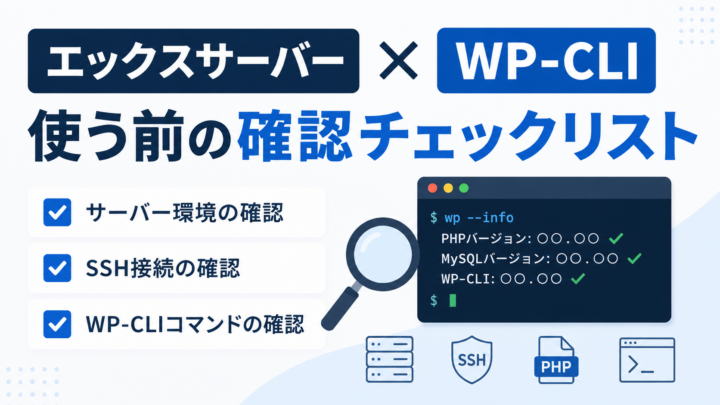
エックスサーバーでWP-CLIを使う前の確認チェックリスト
この記事の目次 読みたい項目へ移動
エックスサーバーは SSH と PHPバージョン設定を公式に提供しており、
wp コマンドが無くても公式手順で wp-cli.phar を置けば多くの環境で動かせます。ただし同梱の有無・PHPの版・権限は契約時期やプランで変わるため、下記の手順で「自分の環境ではどうか」を必ず確認してください。WordPressの更新や検索置換を、管理画面で1つずつ手作業——これは時間がかかります。
コマンドでまとめて実行できる「WP-CLI」を、エックスサーバーで使いたい。そう考えて検索すると、「同梱されている」「このコマンドで入る」という解説が多く見つかります。
ただ、その多くは情報が古く、当時のPHPバージョンやパスを前提にしています。使えるか・どのバージョンかは、プランや時期、環境で変わります。
この記事は、公式マニュアルで確認できる事実と、あなたの環境で確かめるべき点を分けて整理した「準備と確認の地図」です(実機での動作を保証するものではありません)。WordPressの保守・復旧の現場でも、コマンドを動かす前の環境確認を重視しています。
WP-CLIとは/レンタルサーバーで使うときの前提
この章で分かること: WP-CLIを使うには「SSH・コマンド用PHP・wp本体」の3つが要る、という全体像です。
WP-CLIは、WordPressをコマンドラインから操作するためのツールです。プラグインやテーマの一括更新、データベースの検索置換、エクスポートなど、管理画面では手間のかかる作業をまとめて実行できます(参考: WP-CLI 日本語ページ)。
ただし、レンタルサーバーでWP-CLIを使えるかは、次の3つの条件に左右されます。
- SSHが使えること(コマンドを実行する入口)
- コマンドラインで動くPHP(CLI版PHP)があること
- WP-CLI本体(
wp)が用意されているか、自分で導入できること
この3つの関係を図にすると、次のとおりです。どれか1つでも欠けるとWP-CLIは動きません。本記事は「どれが欠けているか」を確認するための地図です。
本記事は実機での動作確認に基づくものではありません。エックスサーバーの公式マニュアルで確認できる事実と、環境によって変わる部分を分けて示します。最終的な可否は、お使いの環境でご確認ください。
「使える」と一概に言えない理由
ネット上には「エックスサーバーはWP-CLIが入っている」という解説が多くあります。しかし、同梱の有無や入っているバージョンは契約時期・プラン・サーバー環境で異なる可能性があり、過去に正しかった情報が今も正しいとは限りません。
だからこそ、断定する前に「自分の環境ではどうか」を確認するのが安全です。
エックスサーバーで“公式に”確認できること
この章で分かること: 公式マニュアルで「言い切れる」内容(SSH・PHP・コマンドパス)だけをまとめます(確認日: 2026-06-01)。
SSH接続(公式提供)
- サーバーパネルの「SSH設定」から、SSH接続に必要な設定(有効化・鍵の登録など)を行います。鍵はOpenSSH形式が案内されています。
- 接続情報の形: ホスト
[サーバーID].xsrv.jp/ ユーザー名[サーバーID]/ ポート10022。 - 具体的な操作・認証方式は、サーバーパネル上の案内に従って確認してください。
- 出典: エックスサーバー「SSH設定」 man_server_ssh.php
SSHの認証方式や設定項目は変更されることがあります。接続前に、ご自身のサーバーパネル「SSH設定」の表記を必ずご確認ください。
PHPバージョンの設定(公式提供)
- サーバーパネルの「PHP Ver.設定」で、ドメインごとにPHPバージョンを変更できます。
- 公式マニュアルに記載されている選択可能バージョン(確認日: 2026-06-01): 7.2.x/7.3.x/7.4.x/8.0.x/8.1.x/8.2.x/8.3.x/8.4.x/8.5.x(このほか旧バージョンも対応状況一覧に記載)。
- 「Xアクセラレータ Ver.2」の対応PHPについても公式マニュアルに案内があります。
- 最新の選択肢はご自身のサーバーパネルと公式マニュアルでご確認ください。
- 出典: エックスサーバー「PHPのバージョンについて」 man_program_php_ver.php
コマンドパス一覧でPHPの実行パスを確認(公式提供)
- サーバーパネル「サーバー情報」→「コマンドパス一覧」で、
phpなどの実行パスを確認できます。 - Cron設定のマニュアルでは、PHPを版指定の絶対パスで実行する例が示されています(例:
/usr/bin/php7.4 ...。版番号は環境・時期により異なります)。 - 出典: 「プログラム言語・コマンドパス」 man_program_soft.php /「Cron設定」 man_program_cron.php
ここまでの「公式で確認できること」を、次の早見表にまとめます。場所と出典をあわせて確認できます。
| 項目 | 場所(サーバーパネル) | 公式で言えること | 出典(確認日2026-06-01) |
|---|---|---|---|
| SSH接続 | 「SSH設定」 | 提供あり・ポート10022・OpenSSH鍵 | man_server_ssh.php |
| PHPバージョン | 「PHP Ver.設定」 | 7.2.x〜8.5.x から選択可 | man_program_php_ver.php |
| コマンドパス | 「サーバー情報→コマンドパス一覧」 | php等の実行パスを確認可 | man_program_soft.php |
PHPの実行パスは時期やサーバーで変わることがあります。古い記事のパスをそのまま使わず、必ず「コマンドパス一覧」で最新の値を確認しましょう。
公式で確認できること vs 自分で確認すべきこと
この章で分かること: 「公式が保証すること」と「自分で確かめること」の線引きです。ここを取り違えないことが、安全な第一歩になります。
次の表で、両者を並べて整理します。右側の項目は、このあと自分の環境で確認します。
| 項目 | 公式で確認できること | 自分の環境で確認すべきこと(断定しない) |
|---|---|---|
| SSH接続 | 提供あり・ポート10022・OpenSSH鍵 | 有効化したか・鍵を登録したか・認証方式や設定の最新表記 |
| PHPバージョン設定(Web用) | 「PHP Ver.設定」で7.2.x〜8.5.xを選択可 | 対象ドメインの現在の設定値 |
| コマンドパス | コマンドパス一覧でphpパスを確認可 | 自分のphp実行パスの実値 |
| WP-CLI(wp)同梱 | 公式マニュアルに明確な記載は確認できず | which wp で有無を確認(環境依存) |
| CLI版PHP | 公式の明示なし | php -v の実値。Web用PHPと一致するとは限らない |
| phar導入の可否 | 公式の言及なし | 権限・PHP環境により成功可否が異なる |
| 最新版化(wp cli update) | 公式の言及なし | 環境により可否が異なる |
WP-CLIを使う前に、自分の環境で確認すること
この章で分かること: 実際に手を動かす確認手順です。結果は環境ごとに違うので、表示された内容で判断します。
① SSHが有効か・鍵が登録されているか
サーバーパネル「SSH設定」で、SSH接続に必要な設定が済んでいるかを確認します。秘密鍵は手元に安全に保管してください。
② WP-CLI(wp)が用意されているか
SSH接続後、次で確認します(読み取りのみ・環境を変えません)。
which wp
wp --info判定の目安は出力で分かります。用意されている場合はパスとバージョンが返ります。
$ which wp
/usr/bin/wp
$ wp --info
WP-CLI version: 2.11.0
PHP binary: /usr/bin/php8.3用意されていない場合は、何も返らないか command not found になります(→④の導入手順へ)。
$ which wp
(何も表示されない)
$ wp --info
-bash: wp: command not found- 何か表示されれば、
wpが使える環境の可能性があります(バージョンや実行PHPは出力で確認)。 - 何も出ない/エラーなら、
wpは用意されていないと考えられます(→④へ)。 - 「サーバー情報→コマンドパス一覧」に
wpの記載があるかも手がかりになります。
ここで wp が見つかっても見つからなくても、それは“あなたの今の環境”の状態です。他の人の環境や別プランでは違うことがあります。
③ コマンドラインのPHP(CLI版)を確認
php -v
which php
サイト表示に使う「Web用PHP」と、SSHで動く「CLI用PHP」は別系統のことがあります。下の図で違いを押さえてください。実際に動くPHPは php -v で確認できます。
④ wpが無い場合:公式WP-CLIを導入するという選択肢
wp が無い場合、WP-CLI公式の手順で各自導入する方法があります(一般的な手順。成功するかは権限・PHP環境により異なります)。
# ホームディレクトリ配下に置いて、まず動作だけ確認する例
cd ~
wget -O wp-cli.phar https://raw.githubusercontent.com/wp-cli/builds/gh-pages/phar/wp-cli.phar
php wp-cli.phar --info--infoが表示されれば、その環境のPHPでWP-CLIが動く可能性があります。- 動かない場合、PHPのバージョンや拡張、サーバー側の制限が原因のことがあります。
- 出典(導入の一般手順・phar取得URL): WP-CLI Handbook「Installing」
古い記事では alias wp=’/opt/php-X.Y.Z/bin/php …’ のように特定パスを直書きする例がありますが、こうしたパスは時間が経つと存在しなくなり、動かなくなることがあります。パスは必ず「コマンドパス一覧」や which php で最新を確認してください。
⑤ PHPの版を指定して実行する考え方
CLIの既定PHPが古い場合、版を指定して実行します(パスは自分の環境の値に置換)。
/usr/bin/php8.3 wp-cli.phar --infoつまずきやすいポイントと考え方
この章で分かること: つまずきの多くは「PHPの取り違え」と「古い手順の流用」です。先回りして避けましょう。
「コントロールパネルのPHP」と「CLIのPHP」は別
WP-CLIがうまく動かない時は、まず php -v で“どのPHPで動いているか”を確認しましょう(前章の図解②も参照)。
古い手順が動かない理由
特定のPHPパスやバージョンを前提にした古い解説は、現在の環境と食い違うことがあります。次の表で、よくある古い書き方と、その確認方法を整理します。
| よく見る古い書き方 | 通らなくなる理由 | どう確認・対応するか |
|---|---|---|
| alias wp='/opt/php-X.Y.Z/bin/php ...'(パス直書き) | パスは時期・環境で変わる | 「コマンドパス一覧」「which php」で最新パスを確認 |
| 「PHP5.4で動く」等の古い版前提 | 提供PHPは更新される | php -v で実際の版を確認 |
| 「同梱だから即使える」 | 同梱状況は環境で異なる | which wp で有無を確認 |
壊す前に、戻せる準備を
データベースを書き換える操作(例: wp db、wp search-replace)は、失敗すると元に戻せないことがあります。必ず事前にバックアップを取り、search-replace は –dry-run で影響範囲を確認してから実行してください。
よくある質問(FAQ)
エックスサーバーでWP-CLIは使えますか?
エックスサーバーは、WP-CLIを使う土台となるSSH接続やPHPバージョン設定を公式に提供しています(確認日: 2026-06-01)。ただし wp コマンドがそのまま使えるか・同梱されているかは、プランや時期、環境によって異なります。
本記事のチェックリストで、ご自身の環境でご確認ください。
wpコマンドが見つからない場合はどうすればいいですか?
which wp で何も表示されない場合、その環境には wp が用意されていないと考えられます。WP-CLI公式の手順でphar(wp-cli.phar)を各自導入する方法がありますが、成功するかは権限やPHP環境により異なります。
導入後は php wp-cli.phar --info で動作を確認してください。
WebサイトのPHPバージョンとSSH上のPHPバージョンは同じですか?
同じとは限りません。コントロールパネルの「PHP Ver.設定」で選ぶWeb用のPHPと、SSHのコマンドラインで動くPHP(CLI版)は別に管理されていることがあります。SSH接続後に php -v で実際の版を確認してください。
wp-cli.pharを置けば必ず使えますか?
必ず使えるとは限りません。PHPのバージョンや必要な拡張、サーバー側の制限により、動作しないことがあります。php wp-cli.phar --info が正常に表示されるかで判断してください。
本番サイトでWP-CLIを使う前に何を確認すべきですか?
まずバックアップの取得です。特にデータベースを書き換える操作(wp db、wp search-replace など)は元に戻せないことがあるため、事前バックアップと、search-replace の --dry-run による影響確認をおすすめします。
あわせて、対象のWordPress設置パスと、使用するPHPの版を確認しておくと安全です。
まとめ:まず確認、迷ったら相談
迷ったら「公式で確認 → 自分の環境で確認 → バックアップしてから実行」の順番だけ覚えてください。エックスサーバーは土台(SSH・PHPバージョン設定・コマンドパス確認)を公式に提供していますが、wp が使えるか・どのバージョンかは環境次第です。
共通で使えるWP-CLIの実用コマンドは、まとめ記事「WP-CLI鉄板コマンド完全ガイド」に整理しています。あわせてご覧ください。
状況に合った次の一歩を選ぶ
サイト停止や警告がある場合は、緊急復旧の窓口へ直接ご相談ください。