
自社サイトは誰が管理している?制作会社に任せたWordPressの点検8項目
この記事の目次 読みたい項目へ移動
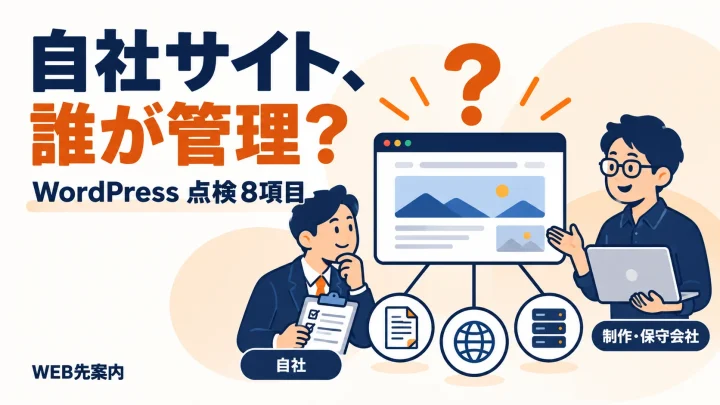
「サイトは制作会社に任せているけれど、ドメインの更新日や問い合わせの送信先は分からない」。担当者の交代や契約の見直しをきっかけに、そんな疑問が出てくることがあります。
自社で押さえておきたいのは、何を誰に任せ、必要なときにどこへ連絡すればよいかです。運用を委託したままでも、この情報は整理できます。
この記事では、契約・ドメイン・サーバー・管理者・フォーム・外部連携・バックアップ・更新体制の8項目を点検します。契約書や管理画面で見る場所と、制作会社に確認する文面をまとめました。

まずは、分かることと確認が必要なことを書き分けましょう。設定の変更や、アカウントの削除はまだ必要ありません。
対応を判断する
管理する人と範囲を確認
作業内容を報告する
自社と委託先で、契約・担当・連絡先を共有
管理する人は、サービスごとに異なることがあります。ドメインやサーバーの契約名義も含めて確認し、「誰に何を任せているか」を記録します。
進め方:手元の資料を見る → 許可された管理画面で確認 → 制作会社に聞く → 未確認の項目に担当と期限を決める。管理画面に入れない方も、確認用メールの文面から進められます。
この点検で分かるのは「管理状況を説明できるか」
点検の目的は、管理状況を根拠とともに説明できるようにすることです。「契約書で確認した」「担当者に確認待ち」と記録を残します。8項目が埋まっても、安全性や復元できることまで確認したことにはなりません。
把握できている
その項目について、自社は状況を説明できます。安全性や運用の適切さは別の確認で、既知の不足があれば対応が必要です。
まだ確認していない
不明な項目は「未確認」として残し、確認先と期限を決めます。記録の有無や窓口の対応によって、確認にかかる時間は変わります。
答えられない項目があっても、情報が漏れている証拠にはなりません。逆に、サイトが正常に表示されていることも、管理が把握できている証拠にはなりません。この2つは別の話です。
点検の前に用意するもの
次の4つを、見つかる範囲で用意します。資料がない場合も、そのことを確認事項として記録しましょう。
請求書・クレジットカードの明細
まず直近1年分を確認。サーバー代、ドメイン代、保守費の支払先を見ます。複数年契約なら、前回の契約・更新時の資料も探します。
制作・保守の契約書、発注書、見積書
作業範囲と、ドメイン・サーバーの扱いが書かれていることがあります。
社内の共有メールボックス
サーバー会社やドメイン会社からの更新通知が、どの宛先に届いているかを探します。
サイトのURLと、分かればログイン先
管理画面に入れなくても点検は進みます。入れるなら、確認できる範囲が広がります。
パスワードを一覧表やメールに書く必要はありません。確認する画面・担当者・資料の保管先を記録します。管理画面は自分に許可されたアカウントで閲覧し、設定は変更しません。
自社サイトの管理を点検する8項目
各項目で「どこを見るか」と「何を記録するか」を確認します。画面を見られない項目は、制作会社への確認メールに含めてください。
狭い画面では表を左右にスクロールできます。項目名から詳しい手順へ移動できます。
| 項目 | 見る場所 | 記録すること |
|---|---|---|
| 1. 契約・引き継ぎ | 契約書・発注書 | 契約者、委託範囲、終了時の条件 |
| 2. ドメイン | 管理画面・契約書 | 登録者、期限、更新担当・通知先 |
| 3. サーバー | 契約画面・担当者 | サービス名、管理者、障害・引き継ぎ窓口 |
| 4. WordPress管理者 | ユーザー一覧 | 利用者、用途、現在も必要な権限 |
| 5. フォーム | フォーム・メールの設定 | 宛先、保存・転送先、閲覧者 |
| 6. 外部連携 | プラグイン・タグ・担当者 | 用途、データ、管理者、自社の権限 |
| 7. バックアップ | 取得記録・復元記録 | 保存対象・期間、最終成功日、復元担当 |
| 8. 更新・障害対応 | 保守契約・作業記録 | 更新担当・実施日、連絡先・対応時間 |
見られない画面や不明な項目は、制作会社への確認に回します。「確認済み・未確認・対応が必要」を書き分け、確認日・根拠・次の担当と期限を残しましょう。
1. 契約の主体 ― 誰の名前で契約されているか
点検の出発点は、サーバーとドメインの契約が自社名義か制作会社名義かを確かめることです。
まず請求書で支払先を探し、契約書やサービスの契約情報画面で名義を確認します。請求先と契約者は一致するとは限らないため、請求書だけで名義を確定しないでください。
制作会社名義で管理する契約もあります。その場合は、契約終了時にドメイン・サイトデータを引き継げるか、手続きや費用の条件は何かまで確認します。
サーバー会社 → 自社
サーバー会社・ドメイン会社から直接請求が届く形です。契約者名は、契約書や契約情報画面で確認します。
サーバー会社 → 制作会社 → 自社
制作会社の請求にまとめて載ります。原契約がどちらの名義かは、請求書だけでは分かりません。
記録すること:契約者名、支払先、委託している作業の範囲、契約終了時の引き継ぎ条件。資料にない条件は、制作会社に書面で確認します。
2. ドメインの名義と有効期限
ドメインはサイトの住所にあたるものです。利用できなくなると、サイトの表示や、そのドメインを使うメールの送受信に影響します。
まずドメイン会社の管理画面や契約書を確認し、分からなければ制作会社に問い合わせます。公開登録情報は、.comなどではICANN Lookup(RDAP)、.jpではJPRS WHOISで補助的に確認できます。
公開情報では、登録者の氏名・連絡先などが非表示になっていることがあります。検索結果に名義が出ないだけで、管理不備とは判断できません。検索方法や公開項目は、ドメインの種類によって異なります。詳しくはICANNのRDAP移行案内、JPRSの登録者情報非表示の案内をご確認ください。
ドメイン会社の管理画面にログインできますか?
登録者情報と有効期限をその場で確認
対象ドメインの登録者、有効期限、自動更新の設定、支払い方法を確認します。管理画面のアカウント名と登録者名は分けて見ます。
契約書・請求書 → 制作会社へ確認
登録者と更新担当を制作会社に確認します。公開情報の検索だけでは、契約内容や更新手続きまでは分かりません。
記録すること:登録者、管理会社、有効期限、更新担当、通知先。自動更新を使っている場合も、支払い方法と更新完了の確認方法を押さえます。
更新通知の宛先は見落とされがちです。退職した担当者のアドレスに届き続けている形も、ときどきあります。
3. サーバーの契約と、管理画面に入れるか
サーバーはサイトの置き場所で、ここは「契約がどこか」と「自社が入れるか」を分けて考えます。
契約用の管理画面では、サービス名、プラン、支払い・更新情報を確認します。サイトを操作するサーバーパネルやWordPressの管理画面は、別のログイン先になっていることがあります。
制作会社だけが操作する契約なら、障害時の対応窓口と、契約終了時のデータ引き渡し方法を確認します。サーバーの契約をそのまま移せるのか、別のサーバーへの移転が必要なのかも確認事項です。
ログインできない場合は、まず契約上の窓口を確認しましょう。制作会社の共用アカウントを、そのまま受け取る必要はありません。
記録すること:サーバー会社・サービス名、契約と運用それぞれの担当、管理画面のURL、障害時の窓口、引き継ぎ方法。分からない情報は制作会社に確認します。
4. WordPressの管理者アカウントの棚卸し
ここからは、閲覧権限のある管理画面で確認します。ログインできない場合や該当メニューが見えない場合は、制作会社に一覧や設定内容の確認を依頼してください。閲覧・操作できる範囲はWordPressの権限によって異なります。
「ユーザー」→「ユーザー一覧」で、権限グループが「管理者」のアカウントを確認します。利用者・用途・現在も必要かを記録します。複数サイトを一括管理する構成では、ネットワーク全体を管理する特権管理者も担当者に確認します。
見るのは人数ではなく、顔ぶれです。いま実際に関わっている人が誰かを確認できれば、棚卸しの出発点になります。必要以上の権限、共有アカウント、認証方法などは別途確認します。
在職中に作ったアカウントが、そのまま残っていることがあります。
前の制作会社、キャンペーン時だけ入った外部スタッフなど。
admin、test、英数字だけの名前。自動処理用のこともあります。
複数人で1つを使う形。操作した人を特定しにくいため、利用者と管理方法を確認します。
削除前に、用途と投稿・連携への影響を確認します。ユーザーを削除するときは、投稿を別のユーザーへ引き継ぐか、削除するかの選択にも注意が必要です。判断できない場合は担当者に依頼してください。
記録すること:管理者の一覧、利用者、用途、不要な権限の見直し担当。身に覚えのない追加や不審な操作がある場合は、通常の棚卸しを待たず、記録を残して保守担当へ連絡します。
5. 問い合わせフォームの送信先
送信完了の表示が出ても、社内にメールが届いているとは限りません。また、受信したメールだけでは、すべての宛先や保存先を把握できません。
まずフォームの設定と連携先を担当者に確認し、通知先・保存先・転送先を一覧にします。そのうえでテストする日時を共有し、受信担当者と到達を確認します。予約・決済などにつながるフォームは、自動処理への影響とテスト方法を先に確認してください。
To・Cc・Bcc、追加通知、
メール側の転送先
保存機能の有無、保存期間、
閲覧できる人
顧客管理・表計算・チャット等の
転送先と管理者
利用の有無、宛先、文面
構成の例です。4つすべてを使うとは限りません。各経路の有無を設定・担当者への確認で把握してから、テスト送信で到達を確認します。
記録すること:A〜Dそれぞれの利用有無、宛先・保存先、管理担当。テスト時は氏名・本文を架空の内容にし、「動作確認」と明記します。返信先には自分が管理するテスト用アドレスを使い、実在する顧客の情報は入力しません。
たとえばContact Form 7では、通知先やCc・Bcc、追加メールを別々に設定できます。また、送信内容の保存にはFlamingoなどの別機能を使うため、メール設定と保存設定を分けて確認します。
6. 外部連携の棚卸し
サイトは単体で動いているとは限りません。解析、広告、予約、決済、SNSなどがつながっていることがあります。
「プラグイン」一覧の有効なものが確認の手がかりになります。ただし、解析タグや予約フォームなどは、テーマ・タグ管理ツール・埋め込みコードから連携している場合もあります。一覧にない連携も制作会社に確認してください。
記録すること:サービス名、用途、送られるデータ、アカウントの管理者、自社の閲覧・管理権限、契約終了時の引き継ぎ方法。APIキーなどの認証情報は記録に含めません。
たとえばアクセス解析を制作会社が管理しているなら、自社にも必要な閲覧権限があるか、契約終了後も過去のデータを見られるかを確認します。対応できる方法はサービスや契約によって異なります。
連携も、分からないからといって切らないでください。止めた先で何が起きるかは、外からは見えません。
7. バックアップ ― 「ある」と「戻せる」は別
「バックアップはあります」と聞いたら、保存対象と直近の取得結果まで確認します。WordPressのバックアップでは、投稿・設定などのデータベースと、画像・テーマ・プラグインなどのファイルの両方を確認します。復元に使う組として、取得時点の整合性も担当者に確認してください。
バックアップが存在することと、実際に戻せることは別です。戻す手順を誰も知らない、という状態は起こりえます。
たぶんある
サーバーの標準機能か、プラグインか、制作会社の作業か。どれかは分からない状態です。
場所と頻度が言える
どこに、何日おきに、何世代分が残るかを把握している。保存期間も分かっている状態です。
戻す担当が決まっている
誰が戻すか、どう依頼するかが決まっている。手順書か、保守契約の作業範囲に書かれている状態です。
実際に戻した実績がある
本番と分けた環境で復元を確認している。確認日・対象・結果・所要時間を記録している状態です。
記録すること:データベースとファイルの保存範囲、最終成功日時、保存先・期間、復元担当、直近の復元確認結果。直近何時間・何日分のデータ損失まで許容できるか、何時間の停止まで許容できるかも担当者と共有します。復元テストは本番で行わず、担当者が別環境で実施します。過去に成功していても、現在の構成で戻せるかは別途確認が必要です。
出来事の順序(長さ・間隔は実測値ではありません)
追加・変更した内容
単純化した例です。障害時に必ず停止するとは限らず、別の保存や復旧方法でデータを補える場合もあります。許容できるデータ損失と停止時間を別々に決め、取得頻度と復元手順を確認します。
8. 更新の担当と、止まったときの連絡経路
最後は人の話で、WordPress本体・テーマ・プラグインの更新を誰がいつ行うかを確かめます。
保守契約の作業範囲を読み、更新対象、自動更新の設定、確認頻度、直近の実施日を確認します。更新前のバックアップ、更新後の動作確認、不具合時の差し戻しを誰が担うかも確認してください。
もうひとつが連絡経路です。サイトが表示されなくなったとき、誰にどの手段で連絡するかを決めてありますか。
誰が、どの頻度・方法で状態を確認するか。目視や監視サービスの範囲と、異常時の通知先を確認します。
連絡先はどこか。担当者の個人携帯だけ、という形になっていないか。会社として届く窓口があるかを見ます。
夜間と休日はどうするか。翌営業日対応で業務上許容できるか、担当者と確認します。決まっていないことが困る点です。
顧客や取引先に説明が要る場合、誰が出すか。フォームが止まった場合の代替の連絡先も決めておくと動けます。
記録すること:更新担当と実施記録、障害時の連絡先、受付・対応時間、社内の判断担当。連絡先はサイト外にも保管し、フォームや同じドメインのメールが使えない場合の連絡方法も決めます。
答えられなかった項目に、順番をつける
未確認の項目は、現在起きている問題・迫っている期限・業務への影響から確認の順番を決めます。
ドメインの失効が迫っている、問い合わせが届かない、不審な管理者がいる、バックアップが取れていないと分かった場合は、下の順番を待たず担当者へ連絡してください。
項目1・2(契約の主体、ドメインの名義と期限)
契約者、更新期限、支払い・更新担当を確認します。手続きの難しさや費用は契約・サービスによって異なるため、引き継ぎ条件も早めに確認します。
項目3・4・5(サーバー、管理者アカウント、フォームの送信先)
関わる人が変わると、実態と記録がずれていきます。顧客の個人情報を預かっているフォームは、特に把握しておく価値があります。
項目6・7・8(外部連携、バックアップ、更新と連絡経路)
保存・更新の実施状況と連絡経路を確認します。未取得のバックアップや未対応の更新があれば、影響を確認して対応期限を決めます。
項目の番号は、危険度の順位ではありません。予約・決済を扱うサイトでは、フォームや外部連携の停止が業務に直結します。確認した不足と影響に合わせて順番を変えてください。
項目:確認した対象
状況:確認済み/未確認/対応が必要
根拠と確認日:契約書の保管先、確認した画面、担当者からの回答など
次の対応:誰が、何を、いつまでに確認・対応するか
例:ドメインの期限は確認済み。更新通知の宛先は未確認。社内担当が制作会社へ照会し、回答期限を決める。パスワードや顧客の情報はこのメモに書きません。
制作会社への聞き方
手元でも画面でも分からなかった項目は、制作会社に聞くのが早道です。
社内の記録を整えるためと目的を伝え、未確認の項目だけを送ります。次の文面は記事の8項目に対応しています。必要な行を残して使ってください。
件名:サイト管理情報の社内記録について(ご確認のお願い)
いつもお世話になっております。
社内でウェブサイトの管理情報を整理しております。恐れ入りますが、下記についてご教示いただけますでしょうか。
1. 契約・委託範囲:ドメインとサーバーの契約者、委託作業の範囲、契約終了時の引き継ぎ方法・条件
2. ドメイン:登録者、管理会社、有効期限、更新担当・方法、更新通知の宛先
3. サーバー:会社・サービス名、管理画面の利用者、障害時の窓口、データの引き渡し方法
4. WordPress管理者:管理者アカウントの一覧と利用者・用途、現在使用していないものの有無
5. フォーム:すべての通知先、サイト内の保存先・期間・閲覧者、外部転送先、自動返信の有無
6. 外部連携:解析・広告・予約・決済等のサービス名、管理者、自社の権限、引き継ぎ方法
7. バックアップ:保存対象、最終成功日時、頻度・保存先・期間、復元担当と復元テストの実施状況
8. 更新・障害対応:本体・テーマ・プラグインの更新担当、頻度・最終実施日、動作確認・差し戻しの担当、障害時と営業時間外の連絡方法
パスワード・APIキーなどの認証情報や、顧客データは不要です。分からない項目は未確認のままで構いません。現状と、確認先をご教示いただけますと幸いです。
お手数をおかけしますが、よろしくお願いいたします。
パスワードやAPIキーをメールで送ってもらうのは避けてください。この時点で必要なのは「どうなっているか」の情報だけです。実際の受け渡しが必要になったら、そのときに安全な方法を決めます。
返信がない場合は、契約書にある別の窓口や連絡方法を確認します。自社が契約者であれば、サーバー会社・ドメイン会社へ直接問い合わせる方法もあります。
制作会社名義の場合は、自社からの問い合わせだけで契約情報の開示や移管を受けられるとは限りません。契約書・請求書を手元に用意し、提供元に必要な確認書類と手続きを案内してもらってください。
自分で確かめるか、任せたままにするか
ここまで読んで、「結局、自社でやるべきなのか」と思われたかもしれません。
更新や復旧などの作業は、引き続き専門の相手に任せられます。自社では、作業範囲と実施状況を確認できるようにしておきます。
自社に残しておきたいのは、作業ではなく把握です。何かあったときに自分の側へ打てる手が残っているかどうかが、分かれ目になります。
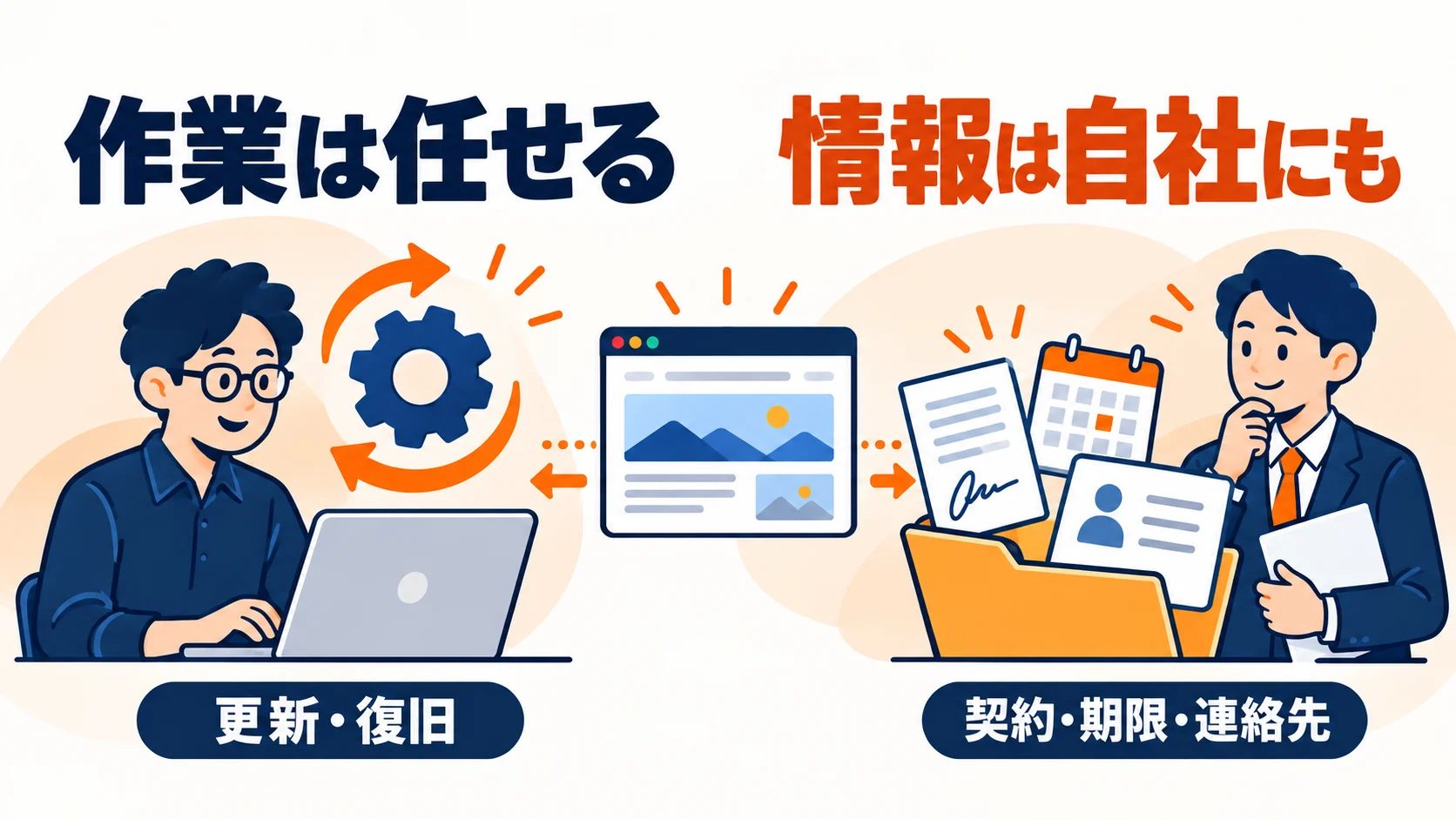
- 更新の作業と動作確認
- バックアップの取得と保管
- 不具合の調査と修正
- サーバーまわりの設定
- 契約の名義と、契約書の控え
- ドメインの登録情報と有効期限
- フォームの送信先の一覧
- 事故のときの連絡先と判断権
担当者が変わっても参照できる場所に記録を保管します。契約・担当・連携先が変わったときに更新し、古い情報のままにならないようにしましょう。
この「自分の側に手が残るか」という見方は、CMSやサービスを選ぶときにも使えます。委託先で事故が起きた場合に何ができるのかは、委託先で起きた不正アクセスの事例の記事で、実際の公表内容に沿って整理しています。
WEB先案内でお手伝いできること
自力での点検が難しい場合や空欄が多く残った場合の選択肢を、料金と対象外を併せて挙げておきます。
0円・登録不要
自己回答型です。質問に答えて現状を言葉にします。実際のサイトやサーバーは検査しません。回答と結果はWordPress内に保存されます。認証情報は入力しないでください。
15,000/20,000/30,000円
ライト15,000円(2〜3営業日・メール報告)、標準20,000円(5〜7営業日・30分報告)、詳細30,000円(10営業日前後・60分報告)。実環境を確認して整理します。
保守引き継ぎ診断の対象外:その場での不具合の修正/改ざんの原因調査(セキュリティ監査)/WordPress以外のCMSの診断/安全性の保証と法的な判断。診断だけで終えることもできます。継続的に任せる月額保守は、最小プランが月額8,000円・最低利用期間3か月で、初回は最低利用期間分を契約時に一括でお支払いいただきます。全プランに無制限の修正や緊急復旧が含まれるわけではありません。
まず確認したい3つのこと
最初から全部そろわなくても大丈夫です。「誰に確認するか」が決まれば、次に進めます。
8項目を整理したら、確認できた情報を社内で共有し、未確認事項には担当者と期限をつけます。すでに不足が分かっている項目は、対応方法を決めてください。
どこから始めるか迷ったら、まずは次の3つです。
- 自社のドメインは、誰の名義で、いつまで有効ですか
- 問い合わせフォームの中身は、どこに届いていますか
- サイトが止まったとき、最初に誰へ連絡しますか
まずこの3項目から始め、残る項目は業務への影響を考えて担当者と確認期限を決めましょう。権限・更新・バックアップなどの既知の不足は、必要になったときまで先送りせず対応を計画してください。
関連記事
- 委託先で不正アクセスが起きたとき、自社に何ができるか ― 公表された事例をもとに、任せている側に残る手段を整理しています
更新履歴
- 2026年10月16日 初版
- 2026年10月30日 確認手順・確認文面を整理し、公式参考情報を追加。アイキャッチ、管理の全体図、点検一覧表、問い合わせフロー、役割分担のイラスト、バックアップの時間軸図を更新・追加。
本記事は一般的な確認手順の解説です。個別のサイトの安全性を保証するものではなく、法的な判断を示すものでもありません。確認の手順や画面の名称は、ご利用中のサーバー会社・ドメイン会社・プラグインによって異なります。実際の操作にあたっては、各社の公式案内をご確認ください。記載した当サイトの料金・サービス範囲は2026年10月30日時点のもので、最新の内容は各サービスページをご確認ください。